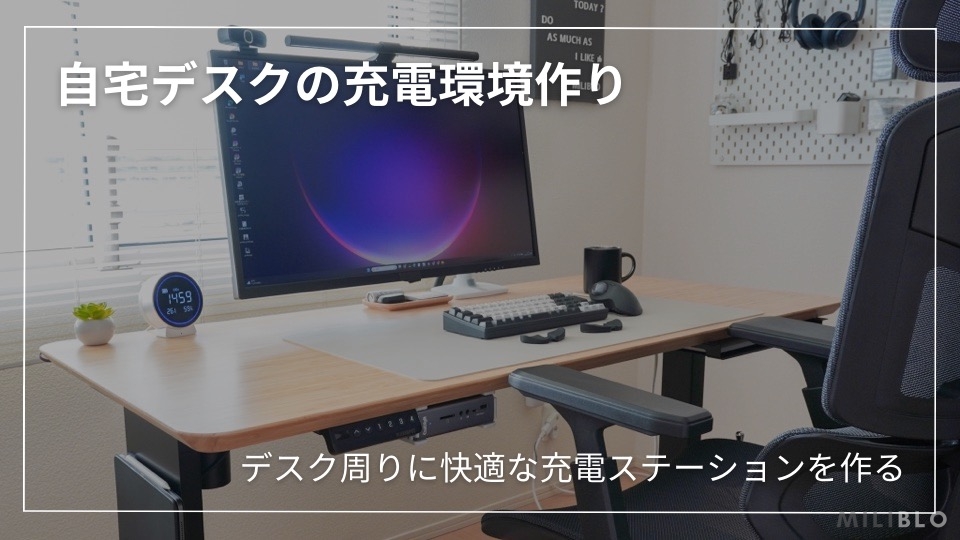
デスク周りの充電環境が整っていないと、ケーブルが散らかって作業スペースが圧迫されたり、「あのデバイスの充電が切れていた…」というストレスが積み重なる。
この記事では、在宅ワーク歴3年の私が実際に使っているデスク周りの充電環境のおすすめ構成を紹介します。充電グッズ5選と、ケーブルをすっきり隠す整理のコツをまとめました。
この記事で書いていること
- デスク充電環境に必要なグッズの考え方
- 実際に使っているおすすめ充電グッズ5選
- ケーブルをすっきり隠す配線整理のコツ
充電環境に悩んでいる在宅ワーカーの参考になれば嬉しいです。
充電環境を整えるための考え方
デスク周りの充電環境を整えるうえで「自分のデスクにはどんな充電機器が必要か?」を最初に考えるのは重要なポイント。人によって使っているデバイスは違いますし、それに合わせて必要な充電出力も変わるからです。
- 必要な充電ポートの種類やコンセントの数
- 必要な充電出力
- 充電機器を置けるスペース
 イチ
イチ私が必要な充電ポートの種類や数はこんな感じでした
| 必要な充電ポート | 必要な数 | 何に使うか? |
|---|---|---|
| コンセント | 4 | 電動昇降デスク モニター 電源タップ USBドック |
| USB-A | 1 | モニターライト |
| USB-C | 2 | 会社PC 個人PC |
充電出力やポート数は多いに越したことはないですが、出力やポート数が増えるほど充電機器のサイズも大きくなってしまうので、デスク周りの収納スペースも考慮した上で、自分に合った充電機器を選ぶのがコツです。
個人的には最初は必要なポート数ピッタリにするのがおすすめです。コンセントやポート数はあとから拡張できます。
デスク周りの充電環境におすすめのアイテム5選
ここでは私が実際に使っているデスク周りの充電グッズを5つ紹介します。
デスク周りの充電環境作りに便利なアイテム
※ 気になるアイテムに飛べます
どれも私が実際に使ってよかったと感じた自信を持っておすすめできるアイテムばかりなので、ぜひ参考にしてみてください。
電源タップ|Anker PowerPort Strip PD3
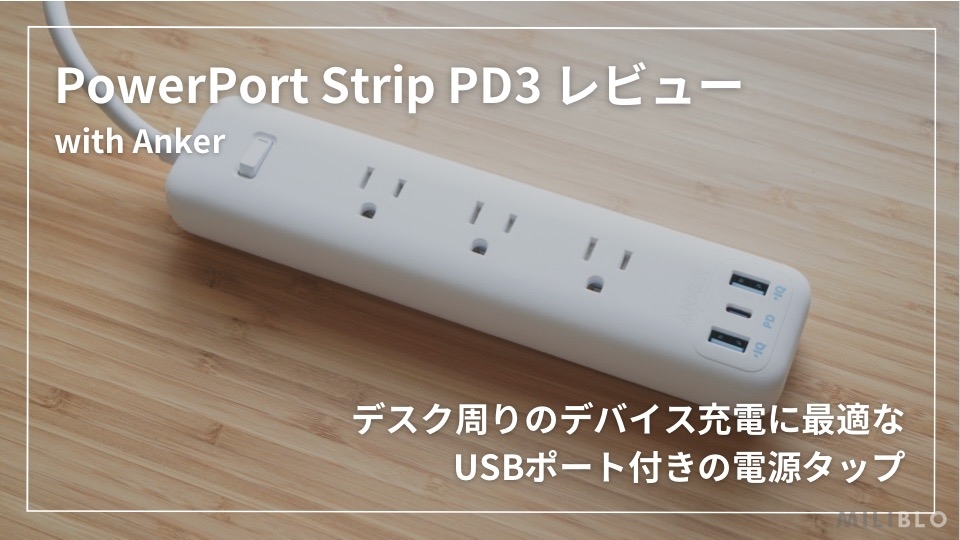
外部モニターや電動昇降デスク、ノートPCなど充電したいデバイスが多いので電源タップはUSBポートがついた PowerPort Strip PD3 を使っています。
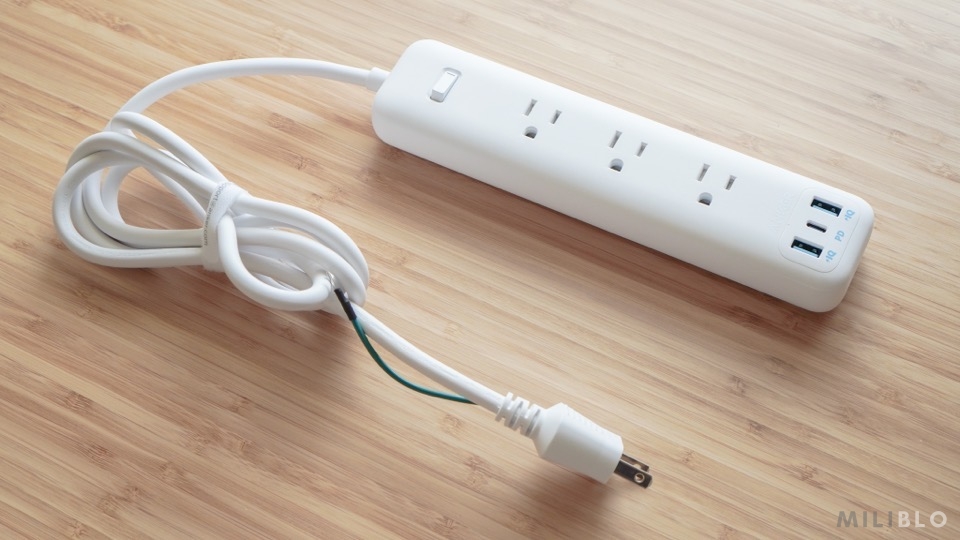
本体がすべて「白」で統一されているので賃貸に多い白い壁紙との相性もよく、パッと見でデスク下にケーブルが見えにくいのも気に入ってます。
機能的にはコンセント×3のほかに USB-C×1・USB-A×2 を搭載しているので、この電源タップ1つでデスク周りの充電をまかなうことができる人もいると思います。
- コンセント+USBポートをまとめて1つの電源タップで管理したい人
- デスク環境の統一感を白で揃えている人


 ポチップ
ポチップ
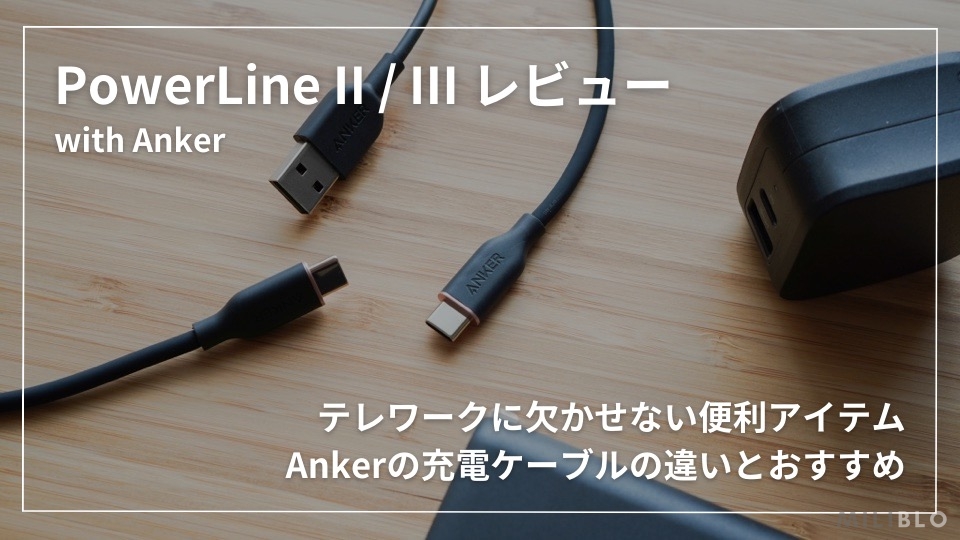
このタップにセットで揃えるなら、USB-Cケーブルは同じAnkerのPowerLine III シリーズが耐久性・コスパともにおすすめです。選び方・使い勝手は以下の記事でまとめています。
USB充電器|Satechi 75Wトラベルチャージャー
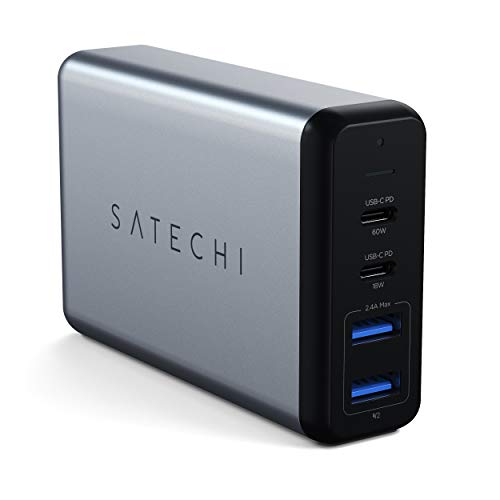
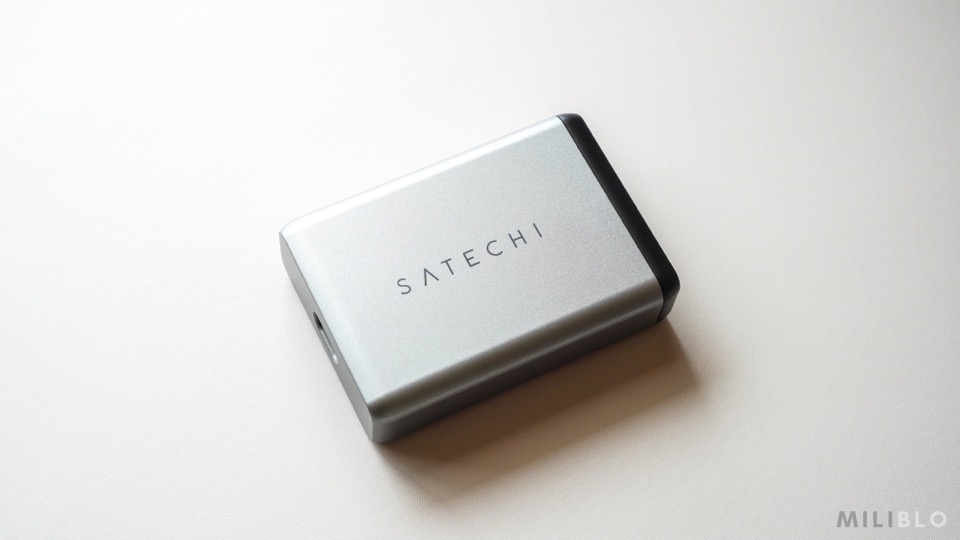
Macbook Proの純正アダプタは大きくてデスク周りの配線整理が難しくなってしまうのがネックだったので、Satechiの 75W デュアルType-Cトラベルチャージャー を購入しました。
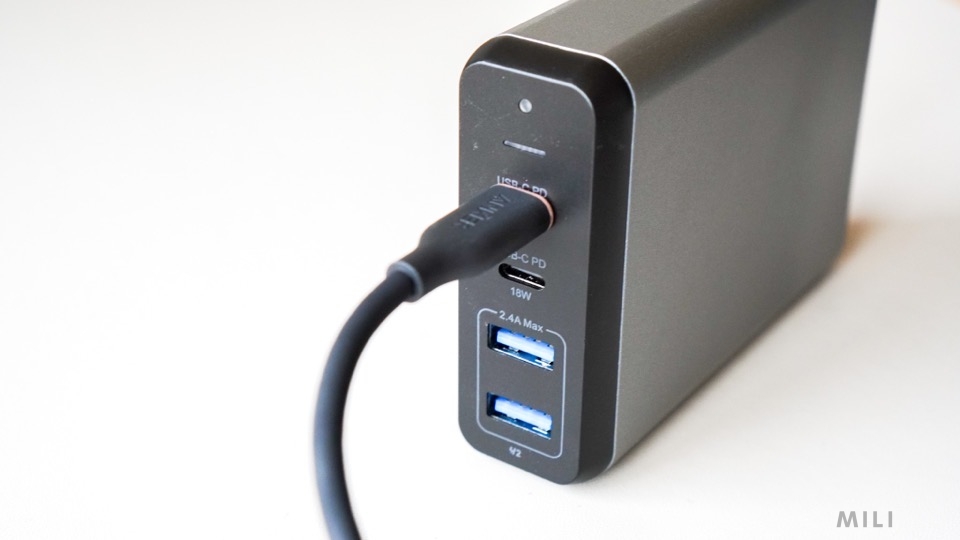
USB-C・USB-Aを2ポートずつ搭載していて、USB-Cの1つ利用だと最大65Wで給電できます。私のデスクはこの充電器と Ankerの電源タップだけで充電ポートは十分確保できています。
他のUSBポートも iPad Air 4 やスマホの充電に使えるくらいの充電出力があっておすすめの充電器。
- MacBook Proの純正アダプタが大きくて邪魔に感じている人
- USB-C・USB-Aの両方のデバイスを充電したい人
 ポチップ
ポチップ
USBドック|CalDigit TS3 Plus
私は基本的に在宅ワークで働いていますが、月に数回は出社があるので、ノートPCにUSB-Cケーブル1本で接続できるように普段はUSBドックを経由してモニターなどに接続しています。
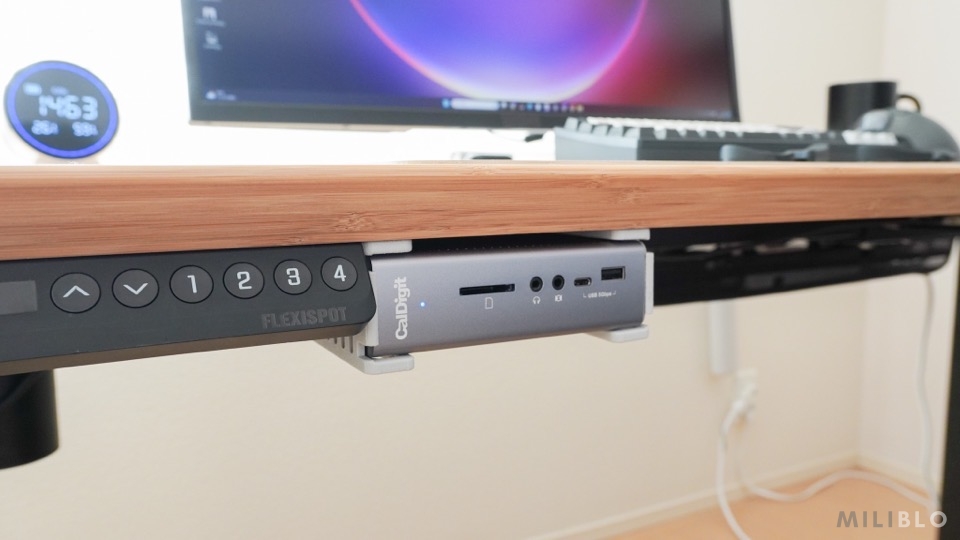
CalDigit TS3 PlusはUSB-Cケーブルを1本挿すだけでノートPCを87Wの高出力で充電しつつ下のポートを拡張することができます。
| 拡張されるポート | 数 |
|---|---|
| USB-C | × 3 ※1つはThunderbolt 3 対応 |
| USB-A | × 5 |
| DisplayPort | × 1 |
| イーサネット | × 1 |
| オーディオ入力 | × 1 |
| オーディオ出力 | × 1 |
| SDカードスロット | × 1 ※UHS-II |
私はデスク天板下に設置しています。在宅ワークで働く会社員はもちろん、写真を撮ったり現像したりをするブロガーさんにもおすすめです。
- 在宅ワーク+出社を兼ねていてPCをケーブル1本で着脱したい人
- MacBookにUSB-AやDisplayPortなど多数のポートが必要な人
 ポチップ
ポチップ
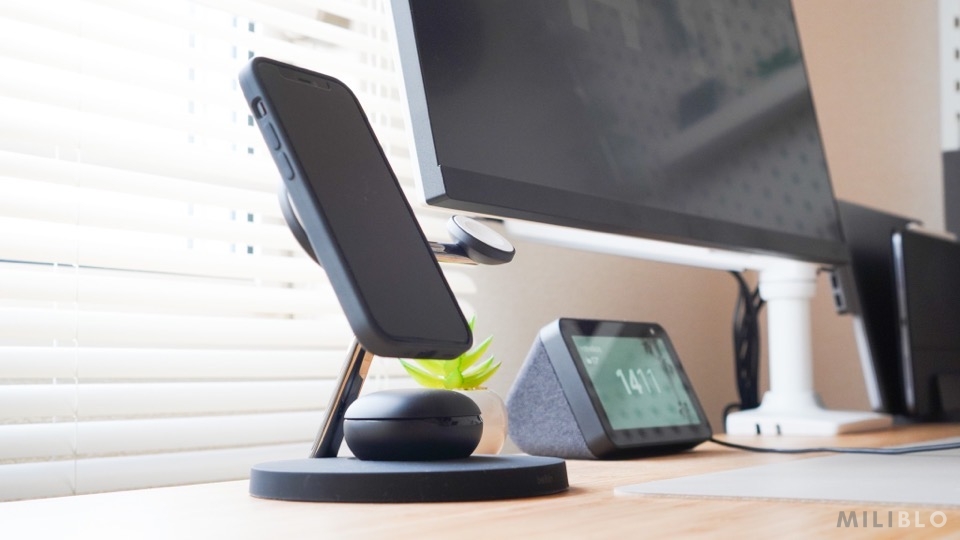
MagSafe充電スタンド|Belkin 3-in-1 MagSafe 充電器
仕事中に個人スマホを触らないようにBelkinのMagSafe対応充電スタンドをデスク横のラックに置いています。
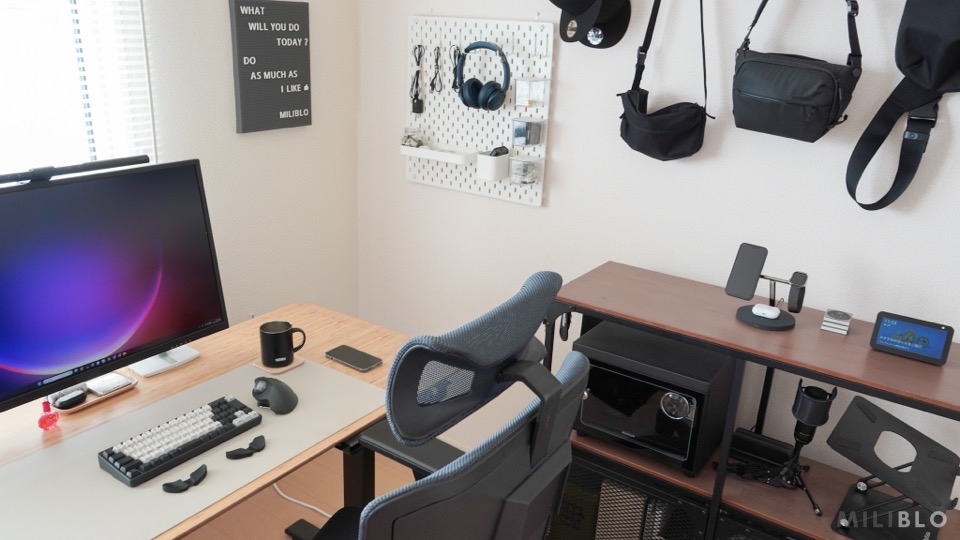
物理的に距離を取ることで自然と個人スマホを見る回数が減りましたし、スマホ以外に Apple Watch と AirPods Pro の充電器も兼ねていて身につけるデバイス類を置く「定位置」になっています。
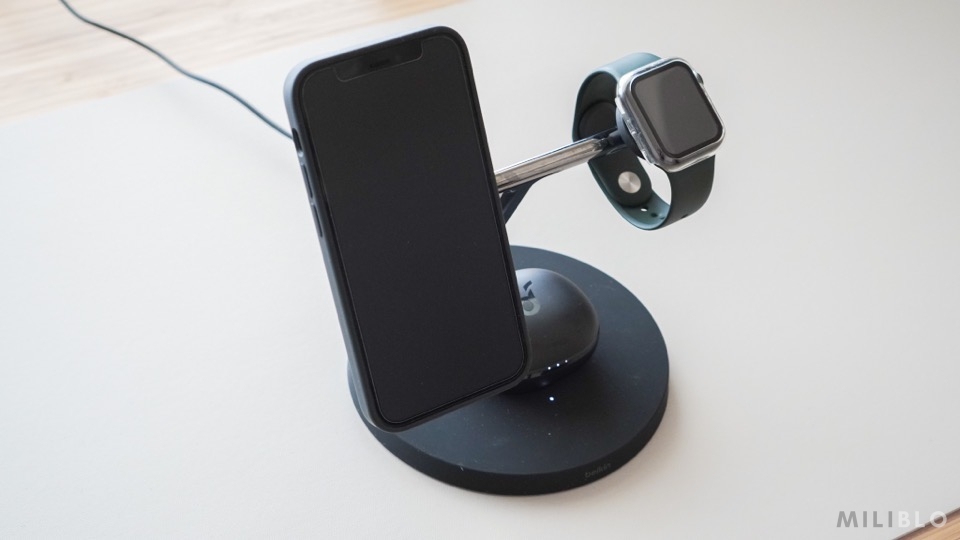
少し値段ははりますが飽きのこないシンプルなデザインもカッコよく、3-in-1で場所も取らない定番アイテムです。
- iPhone・Apple Watch・AirPodsをまとめて1か所で充電したい人
- 仕事中にスマホをデスクから離しておきたい人
 ポチップ
ポチップ
配線トレー|サンワサプライ CB-CTERD5
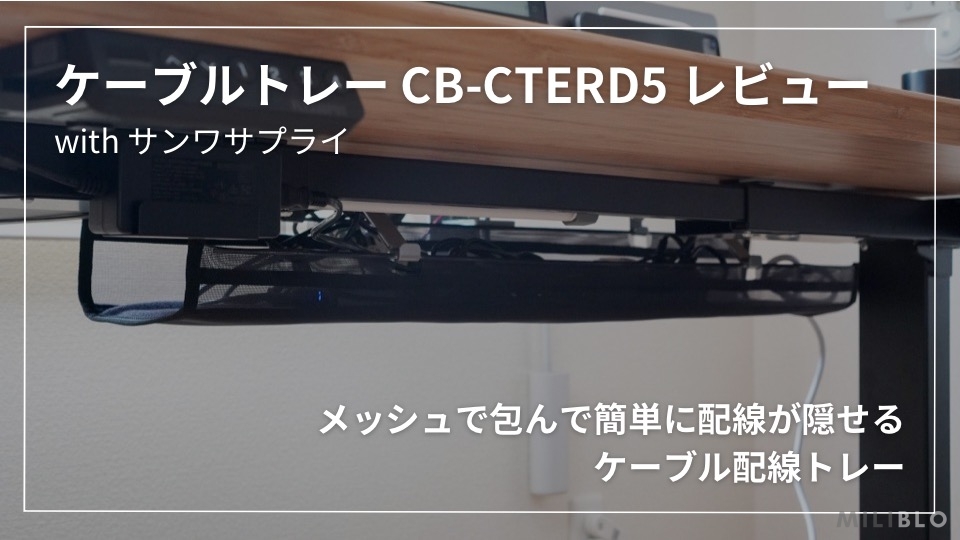
デスク周りにデバイスが増えて「ケーブル配線」に悩み出した結果、サンワサプライのケーブル配線トレー「CB-CTERD5」を購入しました。
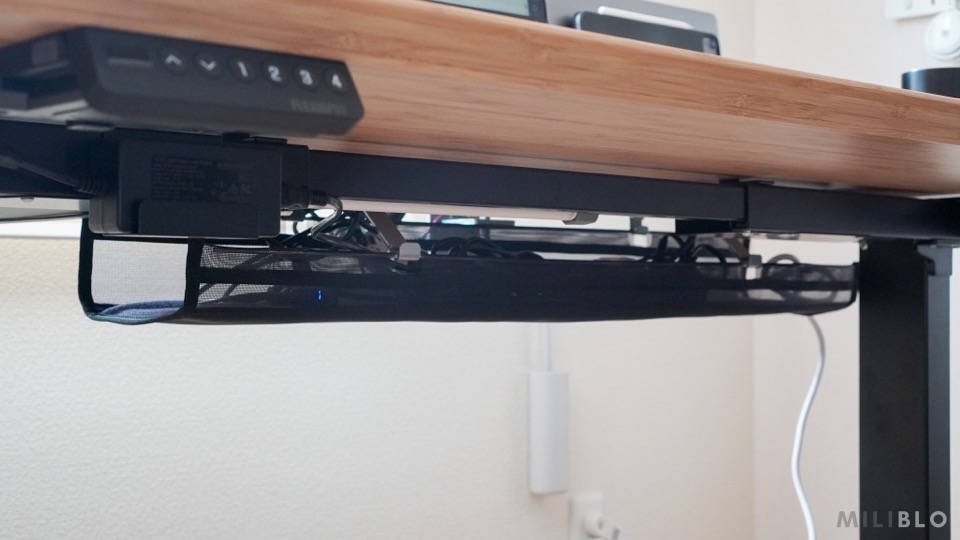
以前はIKEAのケーブルラックを使っていましたが、買い替えた1番の理由は「ケーブル整理の手軽さ」。充電器やケーブルを包むだけで整理できるのでケーブル配線の整理にまったく手間がかかりません。
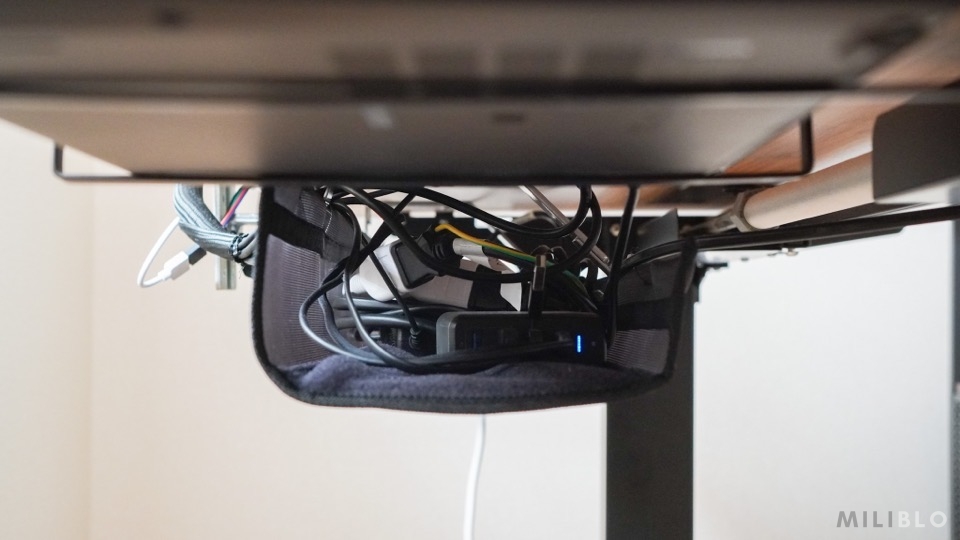
私はデスク周りのアイテムをよく入れ替えるので、この整理の手軽さに惹かれて購入。デスク環境のケーブル配線整理が面倒だと感じている人におすすめです。
- ケーブル配線の整理が面倒で後回しにしがちな人
- デスクアイテムを頻繁に入れ替えて配線が変わりやすい人
 ポチップ
ポチップ
充電機器・ケーブルをすっきり隠すコツ
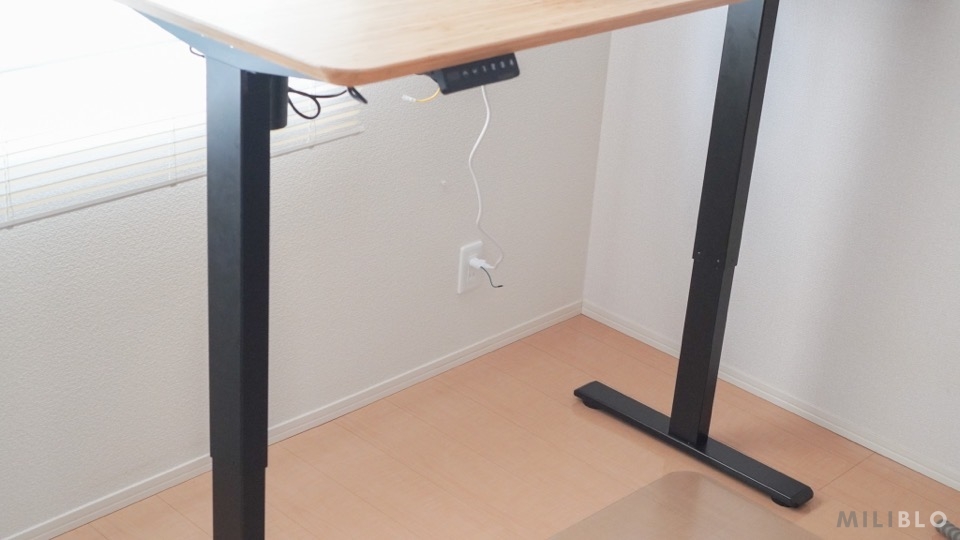
充電グッズが揃ったら、次は「配線整理」。充電機器やケーブルを置きっぱなしにするとデスク上に作業スペースを確保できないので、出しておく必要がないアイテムはデスク周りに隠すのがおすすめです。私の場合、電源タップや充電器は全て天板裏に収納しています。
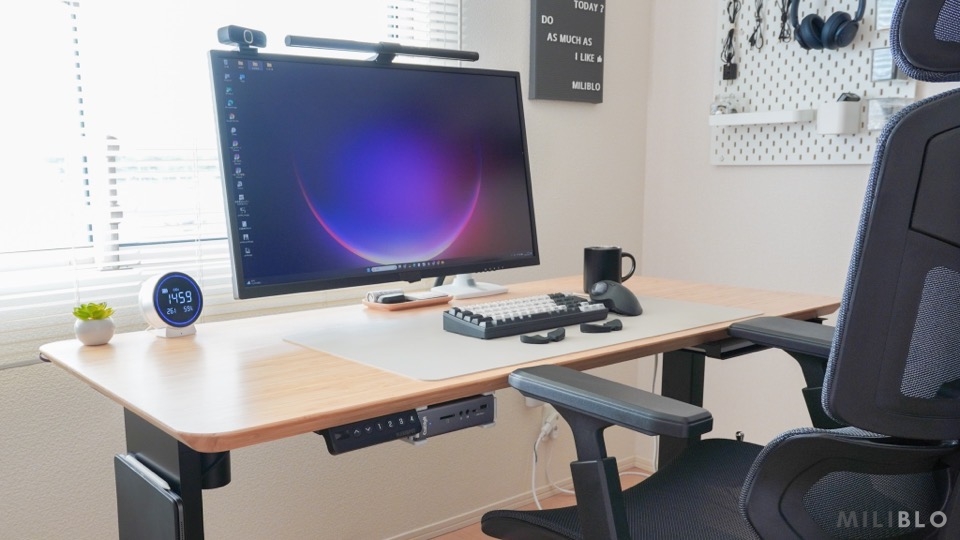
私が実際にやってみて感じた充電機器をきれいに隠すためのポイントは3つです。
- 使わないものは「隠す」
- 収納は一ヵ所に「集める」
- 同じものは「まとめる」
また、仕事で使わないデバイス(スマホ・Apple Watch・AirPodsなど)はデスク横のラックに充電ステーションを作って充電するようにしています。デスクを「仕事場」として使い分けることで、スマホを見る回数が自然と減り、作業に集中しやすくなりました。
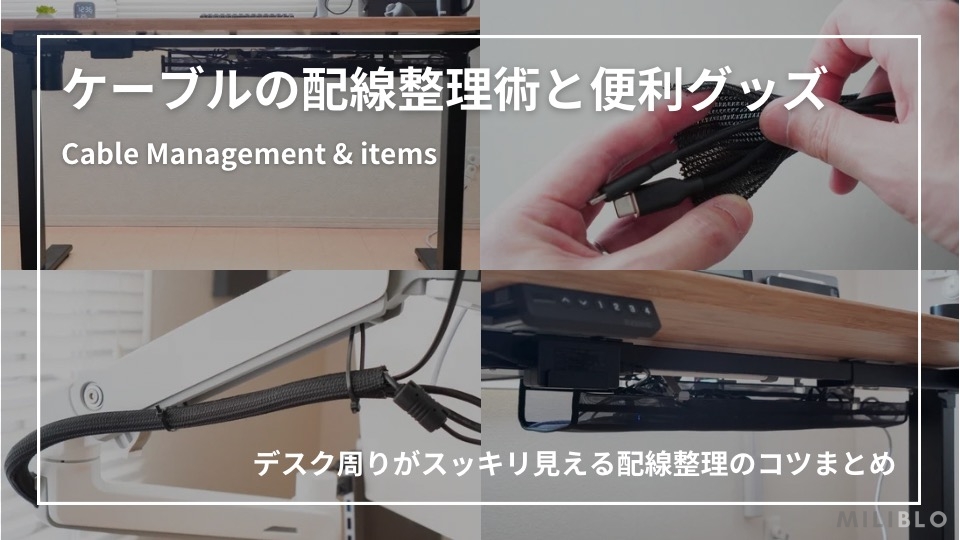
配線整理については別の記事で整理方法も含めて詳しく紹介しているので、ぜひ参考にしてみてください。
まとめ
この記事では、在宅ワーカーのデスク周りの充電環境におすすめのグッズを紹介しました。
デスク周りの充電環境作りに便利なアイテム5選
※ 気になるアイテムに飛べます
デスク周りの充電環境作りの参考になれば嬉しいです!
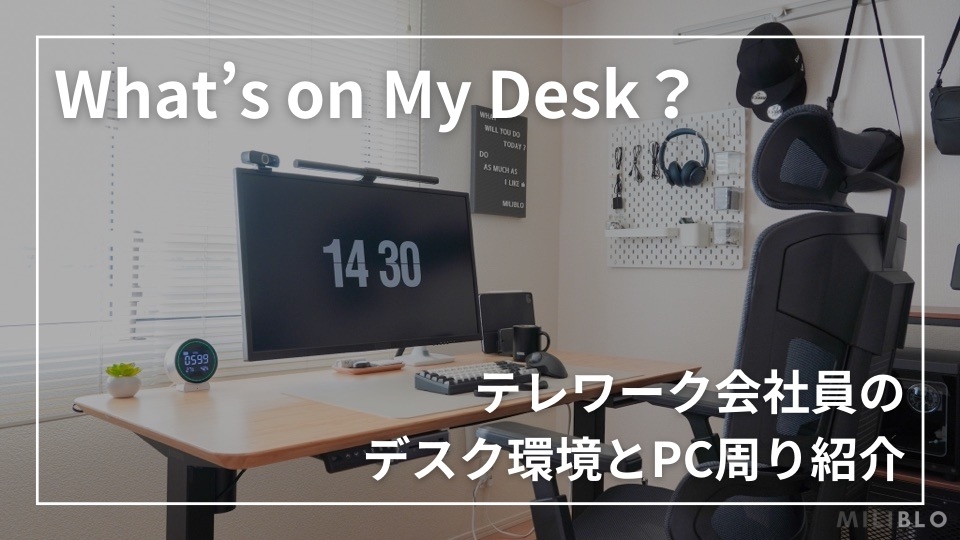
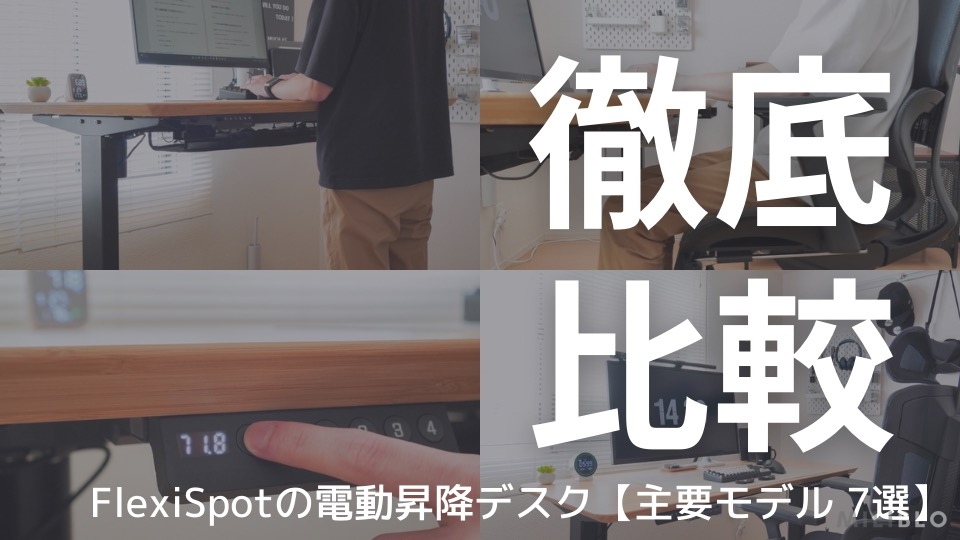
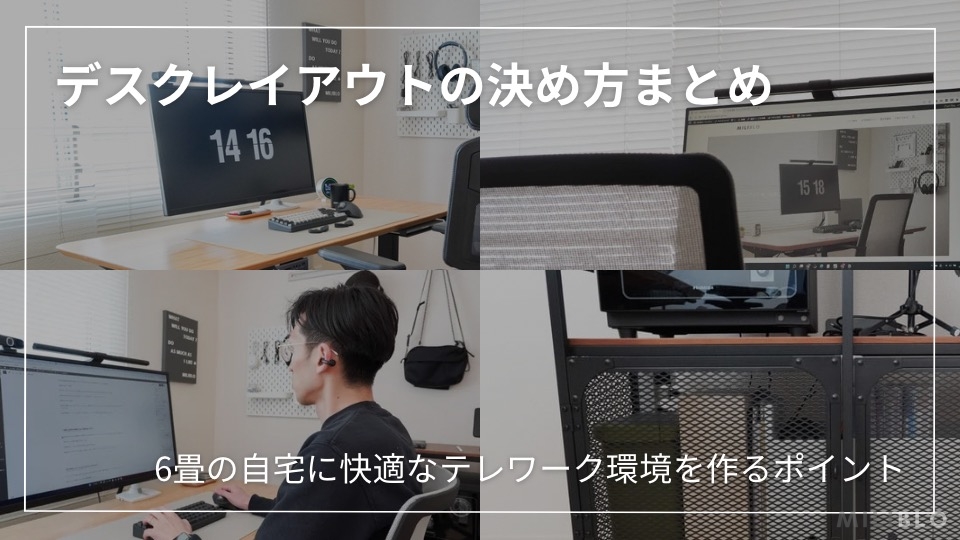
充電環境が整ったら、次はデスク全体の環境もぜひチャレンジしてみてください!