
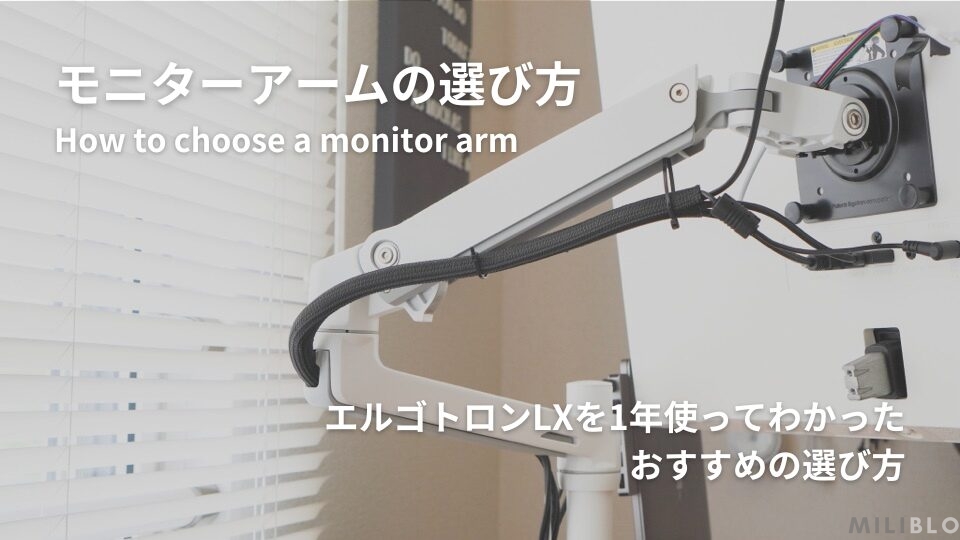
” モニターアームが多すぎる……!!! “
エルゴトロンは高いし、安いのは大丈夫か心配だし、そもそも自分のデスクに取り付けられるかも不安…….。モニターアームって、どれにすればいいか分かりにくいですよね。私もエルゴトロン LX を買う前にかなり迷いました。が、1年以上使った今、あのときの選択は正解だったと思っています。
この記事では、私が実際にエルゴトロン LX を使って感じたことをベースに、「安いモデルで十分な人」と「最初からLXを選んだ方がいい人」を分けて整理していきます。
この記事で分かること
- モニターアームが本当に必要かを確認する方法
- 失敗しない5つの選び方ポイント(VESA規格・耐荷重・固定方法など)
- Amazonベーシック・エルゴトロンLX・COFO無重力モニターアームProの比較
- エルゴトロン LX の1年使い込みレビュー(正直に)
- IKEAデスク・昇降デスク(FlexiSpot)との取り付け実例
- まず安く試したい:Amazonベーシック
- 毎日使う / 長く使う / 昇降デスクと組み合わせる:エルゴトロン LX
- 34インチ以上や重量級モニター、見た目まで重視する:COFO 無重力モニターアーム Pro
 イチ
イチ私はエルゴトロンLXを1年以上使っています。
AmazonベーシックとCOFOは実際の長期レビューではありませんが、公式スペックや販売ページ情報を見ながら「どんな人に合いそうか」を整理しました。
まず結論|予算別おすすめモニターアーム比較
まず安く試すなら、Amazonベーシック。毎日使う・長く使う・昇降デスクと組み合わせるなら、エルゴトロンLX。34インチ以上や重量級モニター、見た目まで重視するなら、COFO無重力モニターアームPro。
ざっくりまとめると、以下の観点で考えれば大きく外すことはないと思います。
| エントリー | コスパ重視 | 大型・重量級向け | |
|---|---|---|---|
| 商品 | Amazonベーシック | エルゴトロン LX | COFO 無重力モニターアーム Pro |
| 価格帯 | ¥5,000前後 | ¥18,000前後 | ¥22,000〜 |
| 向いている人 | 安く試したい人 | 毎日使う・長く使う人 | 大型・重量級モニターを使う人 |
| 実体験 | スペック・口コミベース | 1年以上使用 | スペック・販売ページ情報ベース |
| 注意点 | 現行型番の仕様確認が必須 | 価格は高め | 実体験レビューではない |
イチ気になるものが決まっている方は、下のリンクから先にチェックしてみてください
あなたに合うモニターアームを選ぶ
※ 気になるアイテムに飛べます
買う前に確認|モニターアームが必要な人・不要な人
正直に言うと、モニターアームが要らない人もいます。
ここでは「こんな人はモニターアームを買わなくてもいいかも?」という方の条件について考えてみました。
こんな人は不要かもしれない
- モニターをほぼ動かさない・位置が固定でいい
- デスクが狭すぎてアームの土台が置けない
- モニタースタンドの高さで十分満足している
- 設置作業や天板への負荷に不安がある
こんな人には強くおすすめ
- 目線の高さを細かく調整したい(在宅ワーク・長時間作業)
- デスク上のスペースを広く使いたい
- ケーブルをすっきりまとめたい
- モニターを縦横で使い分けたい(ピボット回転)
- 昇降デスクと組み合わせて立ち座り両方で使いたい
イチ「デスクの見た目をすっきりさせたい」という理由だけでも、モニターアームを入れる価値はかなりあります!
私もモニター下が空いたことでデスクの使いやすさがかなり変わりました
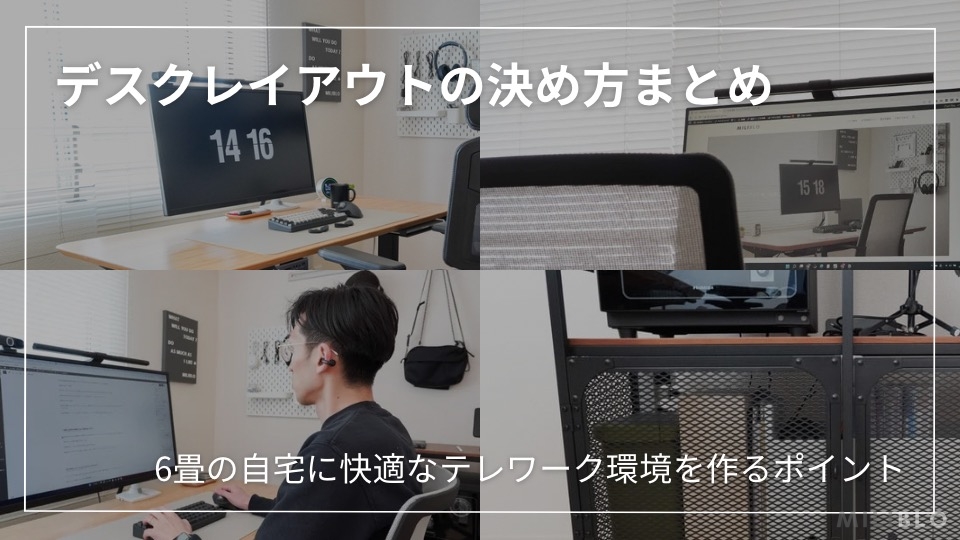
失敗しない選び方|購入前に見るべき5つのポイント
① 耐荷重:モニターの重量を先に調べる
モニターの仕様ページに「重量」が記載されています。アームの耐荷重がそれを超えていれば基本OK。
一般的な24〜27インチモニターは3〜7kg程度。多くのアームが対応していますが、32インチ以上や重量級モデルは要確認です。耐荷重ギリギリより、少し余裕を持たせたモデルを選ぶと安心です。
② VESA規格:75×75mm / 100×100mmに対応しているか
モニター背面の取り付け穴(VESAマウント)が、アームのVESA規格と合っているか確認してください。
- よくある規格は75×75mmと100×100mm
- モニターの仕様ページで「VESA」または「壁掛け対応」を確認してください
- 非対応モニターはそのままでは取り付けできません
変換プレートで対応できるケースもありますが、まず購入前に確認するのが確実です。
③ 固定方法:クランプ式 vs グロメット式
| クランプ式 | グロメット式 | |
|---|---|---|
| 取り付け方 | 天板の縁に挟む | 天板に穴を開けて固定 |
| 向いてるデスク | 縁が使えるデスク全般 | 固定強度が欲しい場合 |
| 主流 | ◎ほとんどのデスク | 専用穴があるデスクのみ |
イチ私もクランプ式で取り付けていますが、一般的なデスクならまずクランプ式を確認すればOKです
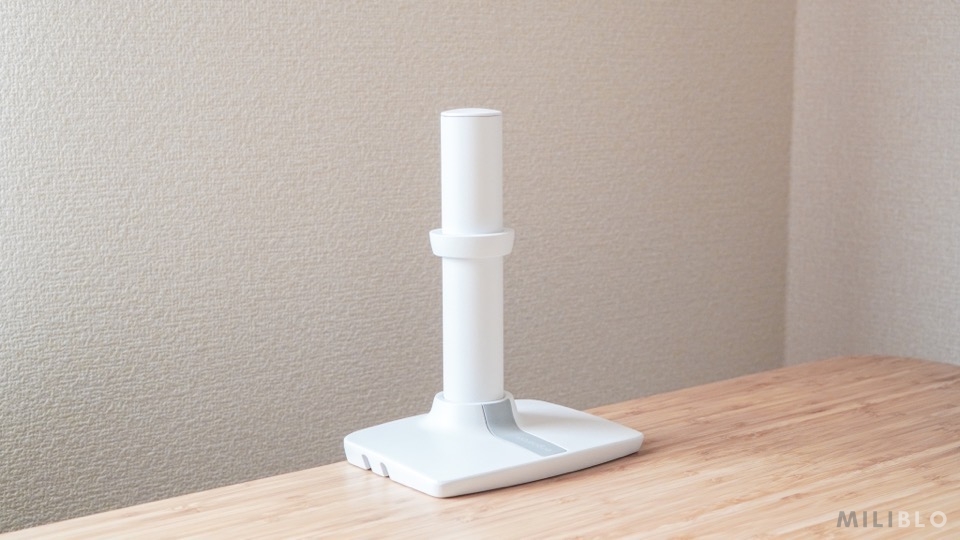
④ デスク天板との相性:IKEA・薄天板・昇降デスクは補強も検討
- IKEAのデスクは天板が薄いもの(LINNMON等)が多いのでクランプの深さに注意が必要
- 天板の厚みとアームのクランプ対応厚み(最小値)を確認してください
エルゴトロン LX はクランプ対応厚みの範囲が広く、IKEAデスクでも取り付けできるケースがあります。ただし、LINNMONのような中空構造の天板は、クランプ部分に負荷が集中しやすいため、補強プレートを併用するのがおすすめです。天板の厚みだけでなく、素材や内部構造も確認してから取り付けてください。
⑤ ケーブル管理:アームに沿わせられるか
アームの内部にケーブルを通す配線孔があるかどうかが、デスクの見た目に大きく影響します。
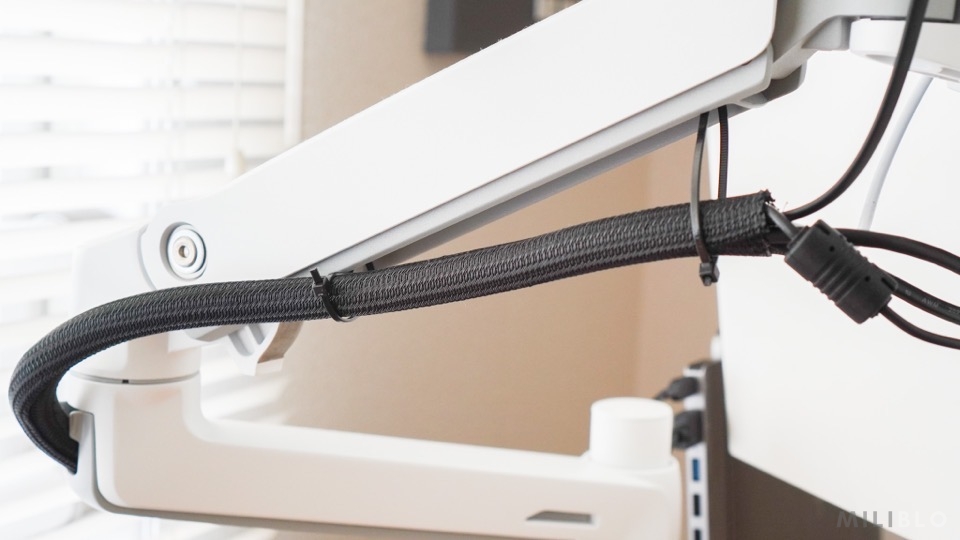
エルゴトロン LX はアーム内にケーブルを収納できる設計で、HDMIやDisplayPortも通せます。安価なモデルはクリップで外付けになることが多いです。昇降デスクと組み合わせる場合は、ケーブルに余裕を持たせるのがポイントです。
予算別おすすめ3カテゴリ|詳細解説
エントリー|Amazonベーシック
向いている人
- モニターアームを初めて試したい
- 動かす頻度が少なく、位置をほぼ固定して使う
- 軽めのモニター(〜5kg程度)を使っている
向いていない人
- 毎日頻繁にモニター位置を変える
- 重めのモニターや大型モニターを使っている
- 長く使い続けたい
購入前の注意点
Amazonベーシックは、比較的手に取りやすい価格でモニターアームを試せる選択肢です。
ただし、販売時期や型番によって対応サイズ・耐荷重・VESA規格・保証内容が異なる可能性があります。購入前に、使っているモニターの重量やデスク天板との相性を必ず確認してください。
- 耐荷重・VESA規格・クランプ対応厚みを必ず確認する
- 毎日頻繁に動かすなら、エルゴトロンLXも検討する価値がある
※ Amazonベーシックは筆者の長期使用レビューではなく、公開されているスペックや口コミを参考に整理しています。


 ポチップ
ポチップ
コスパ重視|エルゴトロン LX
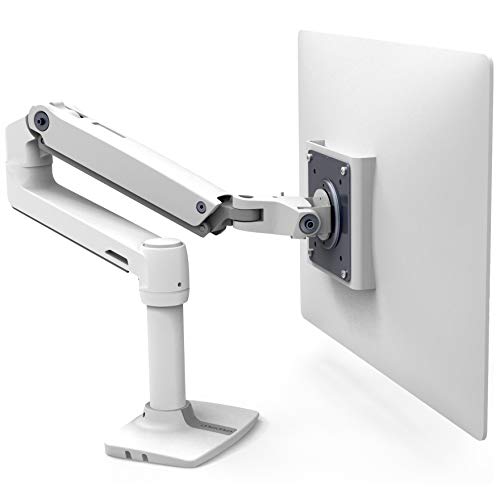
筆者が1年以上実際に使っている中心商品です。安くはありませんが、毎日使うなら満足度が高いアームです。
向いている人
- 長く使いたい・毎日モニター位置を動かす
- 昇降デスクと組み合わせたい
- 動きの滑らかさと配線収納の完成度にこだわる
正直に言う「向いていない人」
- モニターをほぼ動かさない人は、Amazonベーシックでも機能は満たせる
- 34インチ以上の大型・重量級モニターを使う場合は、COFOの方が向いている可能性もある
購入前の注意点
エルゴトロンLXは、毎日使うモニターアームとして満足度の高いモデルですが、すべての環境に万能というわけではありません。購入前に、モニターの重量・VESA規格・デスク天板の厚みを確認しておくと安心です。
- 対応インチ・耐荷重を公式スペックで確認する
- 天板が薄いデスクや中空構造のデスクでは補強プレートも検討する
- 組み立ては説明書だけだと少し分かりにくいので、YouTubeの解説動画も参考にすると進めやすい
毎日高さや角度を調整するなら、動きの滑らかさでエルゴトロン LX を選ぶ価値があります。Amazonベーシックより高いですが、長く使う前提なら選ぶ理由がある1本です。
 ポチップ
ポチップ
大型・重量級向け|COFO 無重力モニターアーム Pro
向いている人
- 34インチ以上や重量級モニターを使っている・検討している
- 白デスクや見た目の統一感を重視している
- デザイン性の高いアームを探している
向いていない人
- 24〜27インチ程度の一般的なモニターを使っている(エルゴトロンLXで十分な場合が多い)
- コストをできるだけ抑えたい
購入前の注意点
COFOは、34インチ以上の大型モニターや重量級モニターを使いたい人にとっての候補になります。
私自身は長期使用していないため実体験レビューではありませんが、対応サイズ・耐荷重・デザイン性を見る限り、エルゴトロンLXではサイズや重量に不安がある場合に、「大型モニター向け」「見た目重視」の候補として検討しやすいモデルだと感じます。
- 対応インチ・耐荷重を公式スペックで確認する
- 価格帯が高めのため、用途・モニターサイズに合っているか先に整理する
※COFO無重力モニターアームProは、筆者の長期使用レビューではなく、公開されている公式スペックや販売ページ情報をもとに整理しています。
 ポチップ
ポチップ
私が1年使ったエルゴトロン LX の正直レビュー
使う前は「モニターを浮かせるだけでそんなに変わる?」と思っていましたが、実際にはモニター下にノートやキーボードを一時置きできるようになったのがかなり大きかったです。作業途中でデスク上が散らかりにくくなり、見た目以上に”作業のしやすさ”が変わりました。
ここでは実際にエルゴトロンLXを購入して感じた良かったこと・気になったことを正直に書いていきます。
買ってよかった3つのこと
① 動きがとにかく滑らか
角度や高さの調整が、指一本でスッと動くくらいスムーズです。モニターを傾ける・引き寄せる・押し込むという動作が毎日発生するので、ここの品質差は地味に大きいです。
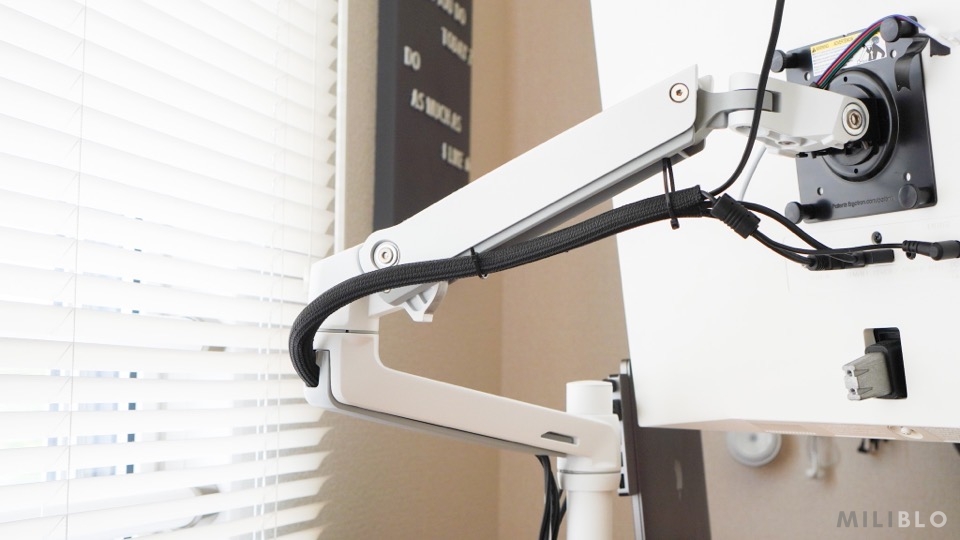
② ケーブルをかなりすっきり隠せる
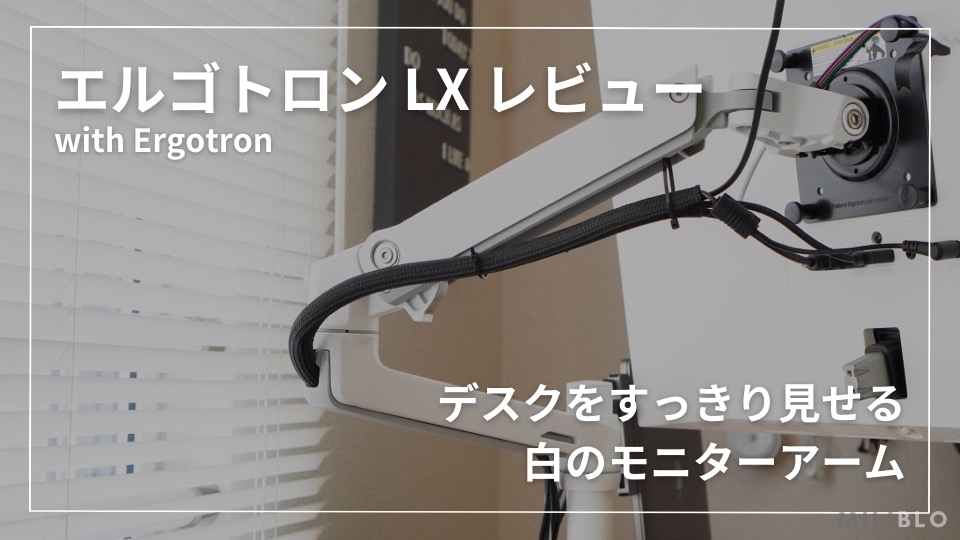
HDMIとUSB-Cケーブルをアームの内部に通しています。デスク上の配線がほぼゼロになって、見た目がかなり変わりました。
イチ私はHDMIとUSB-Cケーブルをアームに沿わせて、デスク上にケーブルが見えにくいようにしています
③ モニター下のスペースが使えるようになった
モニタースタンドを外せるので、モニター下に空間が生まれます。ノートや小物を一時的に置けるようになり、デスクをかなり広く使えるようになりました。
正直に言う「気になった1点」
組み立て説明書が分かりにくいです。図が小さく、どのパーツがどこに入るか最初は迷いました。
ただ、YouTubeで「エルゴトロン LX 組み立て」を検索すると丁寧な動画がいくつかあります。実際の組み立て時間は30分程度で済みました。
FlexiSpot(昇降デスク)との組み合わせ
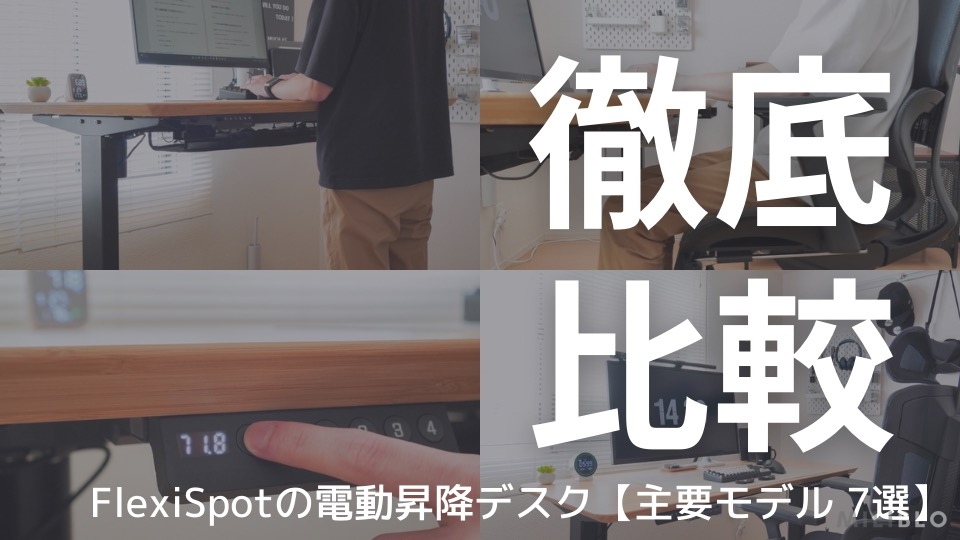
FlexiSpotと組み合わせて使っています。昇降時にモニターも連動して上下する形になり、立って作業するときも目線が正しい高さに保てるのが大きなメリットです。
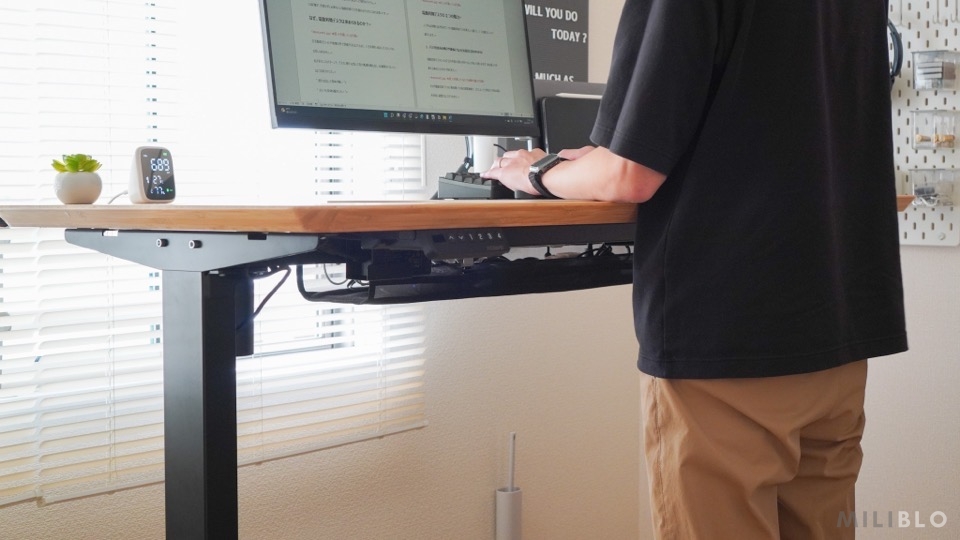
ケーブルには上下動の分の余長を確保するのがポイントです。天板の固定もクランプ式で問題なくできています。
ポチップ
よくある質問
まとめ|こんな人にこれを選べ
| こんな人に | おすすめ |
|---|---|
| まず安く試したい・予算を抑えたい | Amazonベーシック(¥5,000前後) |
| 毎日使う・長く使いたい | エルゴトロン LX(¥18,000前後) |
| 昇降デスクと組み合わせたい | エルゴトロン LX(¥18,000前後) |
| 34インチ以上・重量級モニターを使う | COFO 無重力モニターアーム Pro(¥22,000〜) |
| 見た目・デザインにこだわりたい | COFO 無重力モニターアーム Pro(¥22,000〜) |
モニターアームは、派手なガジェットではありません。ただ、毎日使うデスクの余白や目線の高さを整えてくれるので、在宅ワーク環境の満足度をじわっと上げてくれるアイテムです。
最後に、この記事で紹介した3つのモニターアームをまとめておきます。比較して選びたい方は、下のリンクから価格や在庫を確認してみてください。
ポチップ
ポチップ
ポチップ
▼ 参考情報
モニターアームを入れると、モニター下のスペースが広がり、デスク全体を整理しやすくなります。せっかくモニター周りを整えるなら、配線・充電環境・デスク本体も一緒に見直すと、より作業しやすい環境に近づくので、ぜひ参考にしてみてください。