
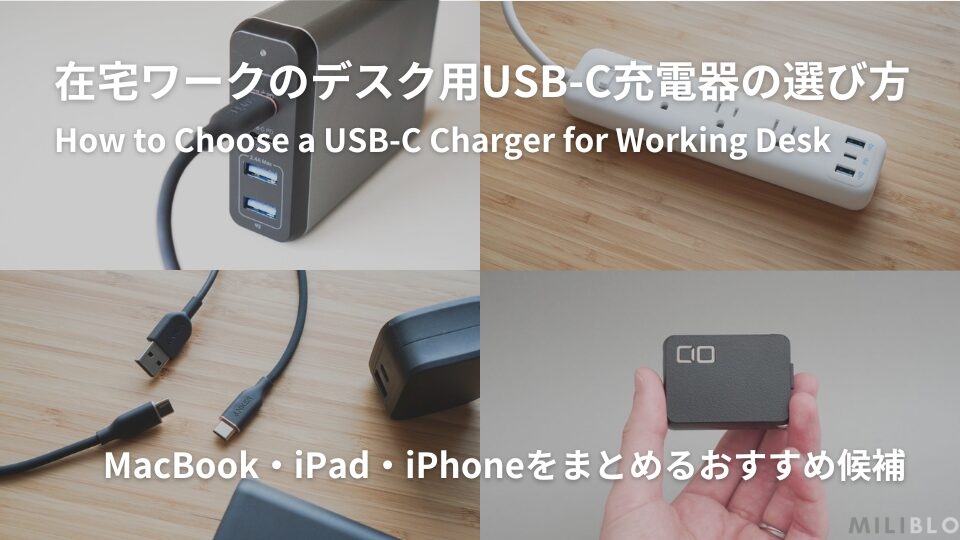
MacBook、iPad、iPhone、ワイヤレスイヤホン、モバイルバッテリー……。在宅ワークを続けていると、デスクで充電したいものがどんどん増えていきます。
じゃあ充電器を買おうかと思って調べると、USB-C充電器は同じように見えてもW数やポート数が違うので、最初はどれを選べばいいか分かりにくいもの。
この記事では、そんな私の経験を踏まえて在宅ワークのデスクで使う前提で、USB-C充電器の選び方と候補を紹介します。
この記事で分かること
- 在宅ワークのデスクに必要なUSB-C充電器のW数
- 65Wと100Wの選び分け
- MacBook Air・iPad・iPhoneをまとめるときのポート数
- ケーブルを減らしたいときの選び方
- デスク上・電源タップ周りに置くときの注意点
私はデスク環境を作るときに「65Wで足りるのか、100Wまで必要なのか」で迷いました。
MacBook用・iPad用・スマホ用で充電器やケーブルを別々に置いていて、デスク周りがかなり散らかって見えていましたが実際に整理してみると、在宅ワークのデスクでは「高出力の充電器を何個も置く」より、1台決めて、足りない分だけ補う方が扱いやすいし、それを実践してからデスク周りがかなりスッキリしました。
この記事が、自分のデスクに合うUSB-C充電器を選ぶきっかけになればうれしいです。
結論:迷ったら65W・3ポートを基準にする
最初に結論から言うと、在宅ワークのデスク用USB-C充電器は、まず65W前後・3ポートのモデルを基準にすると選びやすいです。
MacBook Air、iPad、iPhoneをまとめるくらいなら、65W前後で足りるケースが多いです。逆に、MacBook Proや複数台を同時にしっかり充電したいなら100Wクラスを選ぶと出力に余裕があります。
用途別に分けると、まずはこの3つで考えるとわかりやすいです。
| 使い方 | 選ぶ基準 |
|---|---|
| MacBook Air・iPad・スマホ中心 | 65W前後・3ポート |
| MacBook Proや複数台をまとめたい | 100W前後 |
| ケーブルを減らしたい | 巻き取り式 |
 イチ
イチ私のような在宅で働く会社員なら、最初の1台は65W・3ポートを選んでおけば十分だと思います
USB-C充電器を選ぶときに見るポイント
ここでは、実際にUSB-C充電器を選ぶときのポイントを紹介します!
W数は使う端末の組み合わせで考える
W数は、使う端末の組み合わせで考えると選びやすいです。MacBook Air・iPad・スマホ中心なら65W前後、MacBook Proや複数台を同時に充電したい場合は100W前後が目安になります。
| 使い方 | 目安のW数 |
|---|---|
| スマホ・イヤホン・小物中心 | 30〜45W |
| iPad+スマホ、MacBook Airなど軽めのノートPC | 65W前後 |
| ノートPC+iPad+スマホを同時に充電したい | 100W前後 |
| 高性能ノートPC+複数台 | 100W以上 |
ポート数は2〜3個あると使いやすい
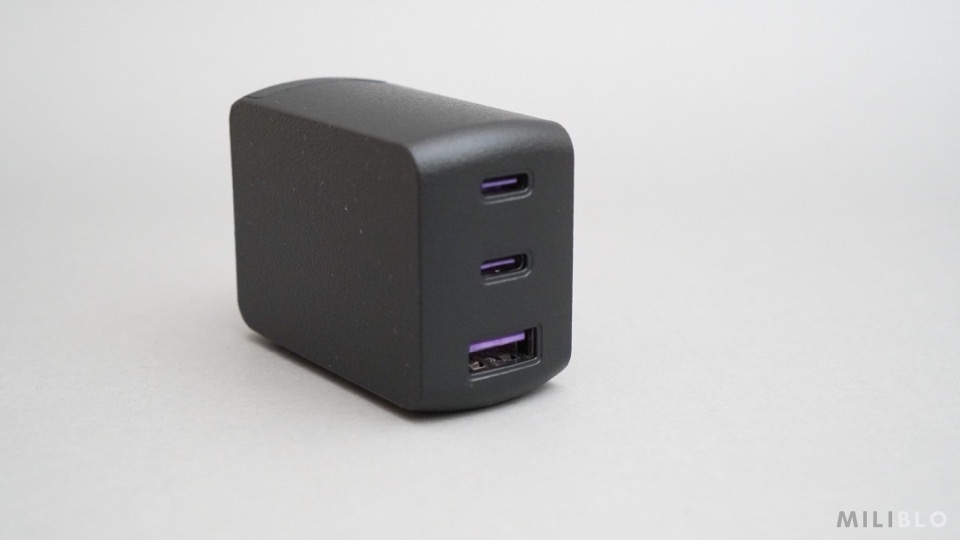
出力だけでなくポート数も重要です。デスクで使うなら、USB-Cポートが2つ以上あるモデルが使いやすいです。MacBook、iPad、iPhoneをまとめたい場合、USB-Cが1つだけだとすぐに足りなくなります。
最低限、これくらいのポート数は必要だと思います。
- USB-C × 2以上
- できればUSB-A × 1
- 合計2〜3ポート以上
最近はUSB-Cケーブルが増えていますが、古いケーブル、ワイヤレスイヤホン、キーボードなどはUSB-Aで充電している人も多いんじゃないかなと思います。そう考えると、USB-Aが1つあるモデルは意外と重宝します。
 イチ
イチこんな感じのポートがあると便利だと思います
デスク固定なら「サイズ」と「ケーブルの向き」も見る
USB-C充電器は、出力やポート数だけで選びがちですが、デスクで使うなら「設置しやすさ」も大事です。特に気をつけたいのは、次の3つ。
- 電源タップに挿したときに隣の差し込み口をふさがないか
- ケーブルを挿したときに邪魔にならないか
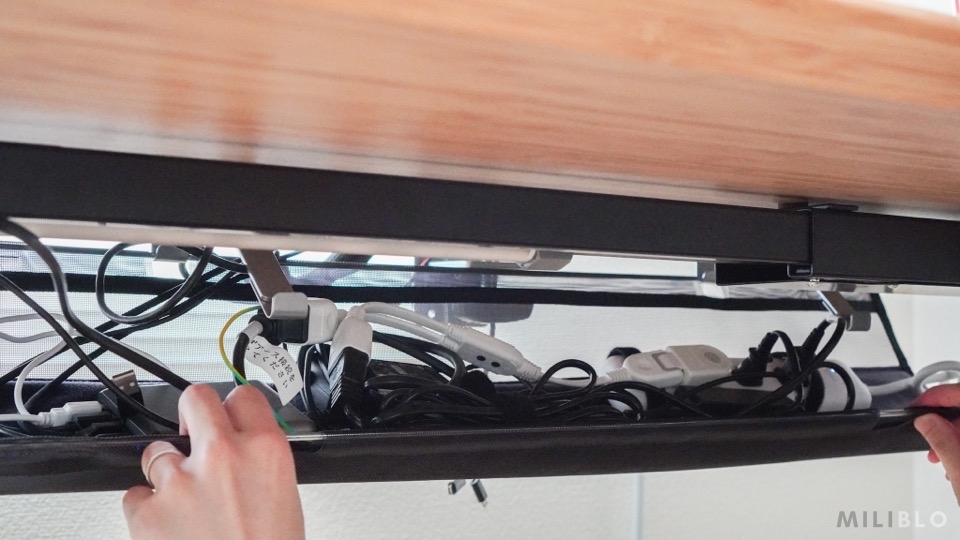
- 天板裏やケーブルトレーに置けるサイズか
デスク上に置くなら見た目が大事ですし、天板裏や電源タップ周りに隠すならケーブルの向きが大事です。実際に自分のデスクのどこに置くかを先にイメージしておくと失敗しにくいです。
 イチ
イチ私はデスク下に置いているのでサイズ感よりもケーブルの向きや形を優先しました
ノートPCに使うなら実績のあるブランドを選ぶ
USB-C充電器は安いものも多いですが、ノートPCの充電に使うなら、実績のあるブランドから選んだ方が無難です。
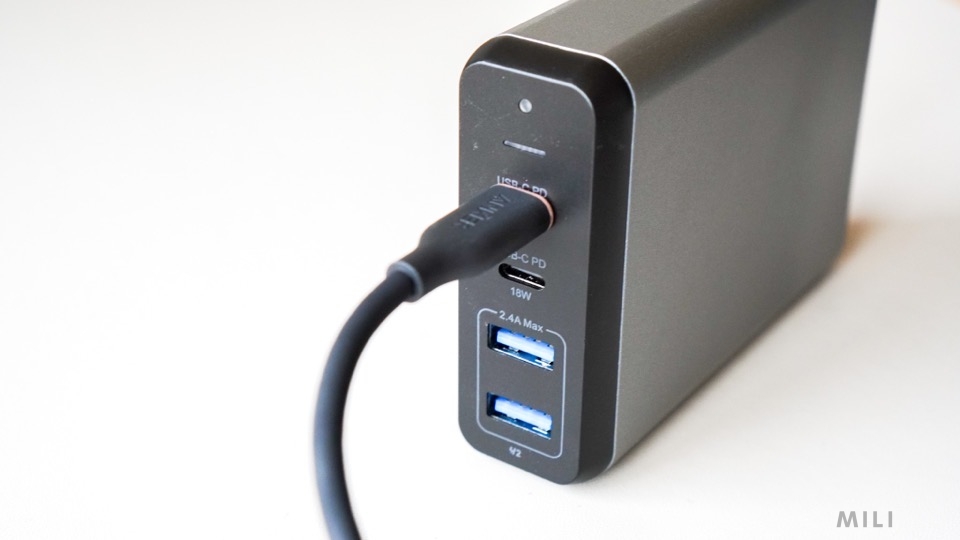
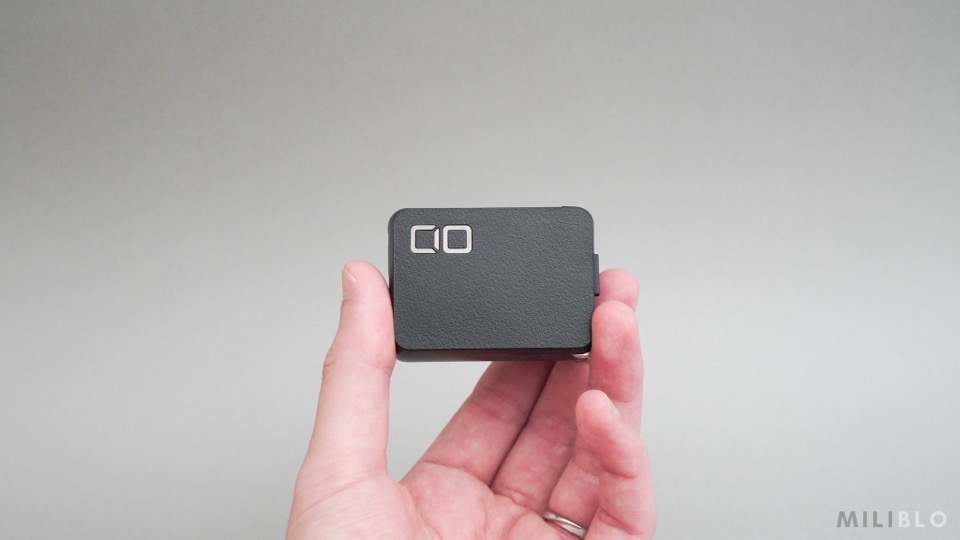
定番で選びやすいものだと Anker、小型モデルが多いCIO、巻き取り式など独自モデルがあるものだとUGREEN、デザイン性も重視したいならSatechiあたりがオススメです。
 イチ
イチちなみに私は自宅ではSatechi、持ち運びはCIOを使っています
在宅ワークのデスク向けUSB-C充電器 比較表
各メーカーのUSB-C充電器について整理してみました。自分のデスクに合うタイプを見つけるための比較表として見てみてください。
| 商品 | 出力 | ポート | 向いているケース |
|---|---|---|---|
| CIO NovaPort DUO 65W | 65W | USB-C×2 | 省スペース重視 |
| CIO NovaPort TRIO 65W | USB-C×2 USB-A×1 | MacBook Air・iPad・スマホ中心 | |
| UGREEN Nexode 65W 巻き取り式 | USB-Cケーブル×1 USB-C×1 USB-A×1 | ケーブルを減らしたい | |
| Satechi 75W デュアル Type-C PD トラベルチャージャー | 75W | USB-C×2 USB-A×2 | 多ポートで固定したい |
| Anker Prime Charger 100W | 100W | USB-C×3 | ノートPC+複数台を まとめて充電したい |
| UGREEN Nexode 100W 巻き取り式 | USB-Cケーブル×1 USB-C×2 USB-A×1 | 高出力+すっきり重視 | |
| Anker Nano Charging Station 7-in-1 | AC×3 USB-Cケーブル×2 USB-C×1 USB-A×1 | デスク電源の集約向け |
ここからは、使い方別にもう少し詳しく見ていきます。
MacBook Air・iPad・スマホ中心なら:65W前後・3ポート
MacBook Air、iPad、iPhoneをまとめて充電するなら、65W前後・3ポート構成を基準にすると選びやすいです。
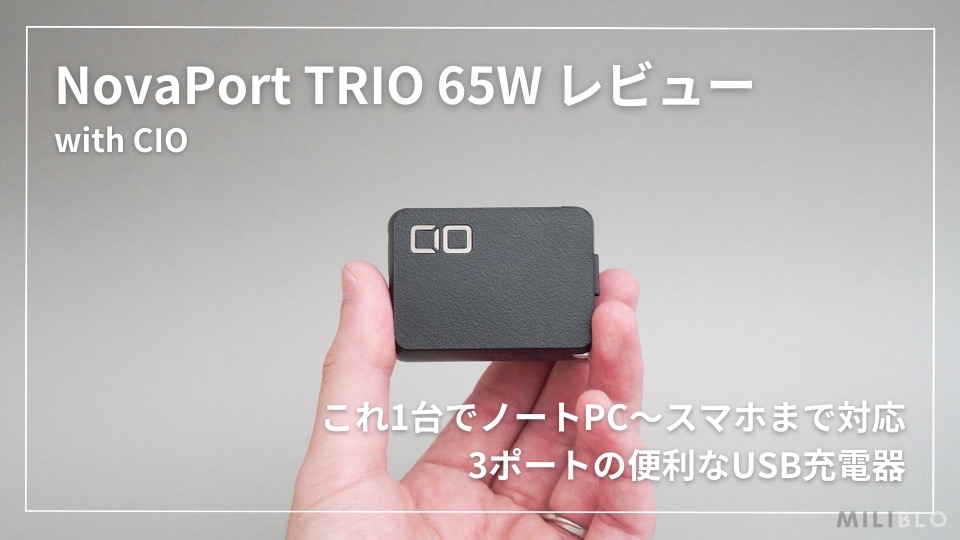
この条件で選ぶなら、個人的にはCIO NovaPort TRIO 65Wがおすすめ。USB-C×2・USB-A×1の3ポート構成で、MacBook Air・iPad・iPhoneをまとめる用途に合わせやすいモデルです。
私のデスクでも、充電器をたくさん置くより、65W前後の複数ポート充電器を1台決めておく方が管理しやすいと思います。
- MacBook Air・iPad・iPhoneをまとめて充電したい
- 充電器を何個も置きたくない
- USB-CだけでなくUSB-Aも少し使う
- デスクでも持ち運びでも使いたい
もっと省スペースにしたい場合は、USB-C×2のCIO NovaPort DUO 65Wも選択肢になりますが、USB-Aポートがないので、USB-Cポート2口で充電が足りるかがポイントになると思います。


 イチ
イチ私は普段のデスクではNovaPort TRIO、旅行や持ち運びではコンパクトなNovaPort DUOを使っています
MacBook Proや複数台をまとめるなら:100W前後
MacBook Proや高性能なWindowsノートPC、複数台を同時にしっかり充電するなら、100Wクラスを選ぶと出力に余裕があります。
100Wクラスなら、Anker Prime Charger 100Wが候補になります。USB-C×3ポート構成なので、ノートPC・iPad・スマホをまとめたい場合に扱いやすいモデルです。
- MacBook Proを使っている
- 仕事用・個人用のデバイスをまとめて充電したい
- 充電速度に余裕がほしい
- 価格よりも出力の余裕を優先したい

 ポチップ
ポチップ
ケーブルを減らしたいなら:巻き取り式
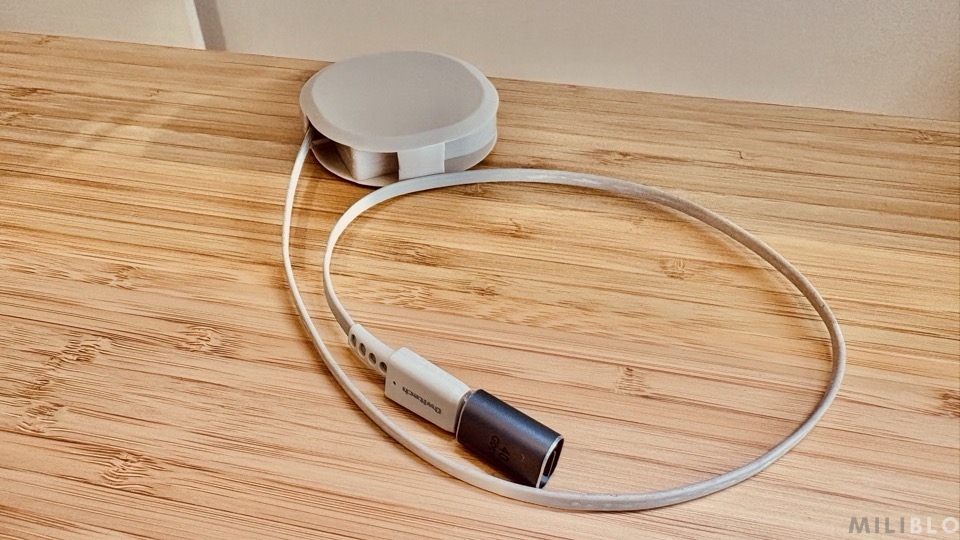
デスク上のケーブルを減らしたいなら、充電器にケーブルが内蔵された巻き取り式も選択肢になります。ケーブルを1本減らせるだけでも、デスク上の見た目はかなり変わります。
65WクラスならUGREEN Nexode 65W 巻き取り式、ノートPCまで高出力でまとめたい場合は100Wモデルが候補です。
ただし、巻き取り式は内蔵ケーブルが断線した場合、本体ごと買い替えになる可能性があります。また、設置場所によってはケーブルの引き出し方向が合わないこともあるので、購入前にデスクのどこに置くかを確認しておくと失敗しにくいです。
 ポチップ
イチ
ポチップ
イチ私は巻き取り式をメインの充電器にはしていませんが、iPadやヘッドホンなどデスク周りで使うガジェットの充電用にデスク上に巻き取り式のケーブルだと置いてます
電源タップごとまとめたいなら:充電ステーション型
充電器だけでなく、電源タップごとデスク周りをまとめたいなら、充電ステーション型が合いやすいです。この用途なら、Anker Nano Charging Station 7-in-1が見ておきたいモデルです。
これは単なるUSB-C充電器というより、デスク用の電源ハブに近い製品です。AC差込口、USB-Cポート、USB-Aポート、巻き取り式USB-Cケーブルをまとめて使えるので、デスク周りの電源を1か所に集約しやすくなります。
- 電源タップ周りをまとめたい
- デスク上で複数端末を充電したい
- ACアダプターもUSB-C充電もまとめたい
- 充電ステーションのように使いたい
 ポチップ
ポチップ
一方で、持ち運びには向きません。デスク上に置くスペースが必要なので、ミニマルなデスクにしたい場合は少し存在感が大きく感じるかもしれません。
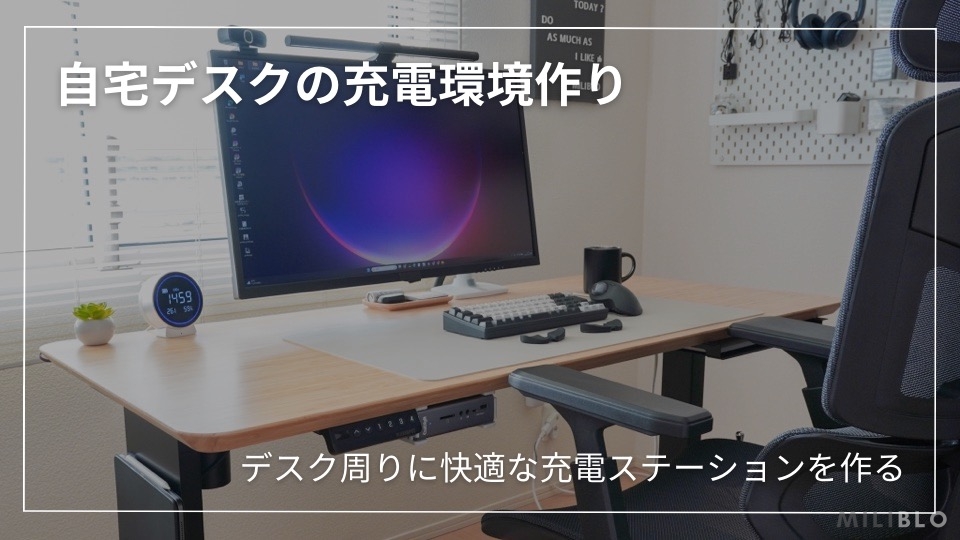
充電器だけでなく、電源タップやケーブルまでまとめて整理したい場合は、デスク充電ステーションの作り方も参考にしてください。
デスクの「どこに設置するか」を決めるためのコツ
実際に設置するときは、「よく抜き差しするか」「隠して使うか」で置き場所を決めると使いやすいです。特に在宅ワークのデスクでは、次の3パターンがあります。
| どこに設置するか? | メリット | デメリット |
|---|---|---|
| デスク上 | すぐ挿せる | ケーブルが見えやすい |
| 電源タップ周り | 目立ちにくい | 差込口をふさぐことがある |
| 天板裏・ケーブルトレー | 見た目がすっきり | ケーブルの抜き差しはしにくい |
個人的には、普段よく抜き差しするケーブルは「デスク上」か「手の届きやすい場所」に置き、あまり触らない電源周りは天板裏やケーブルトレーに隠しておくのが使いやすいと思います。
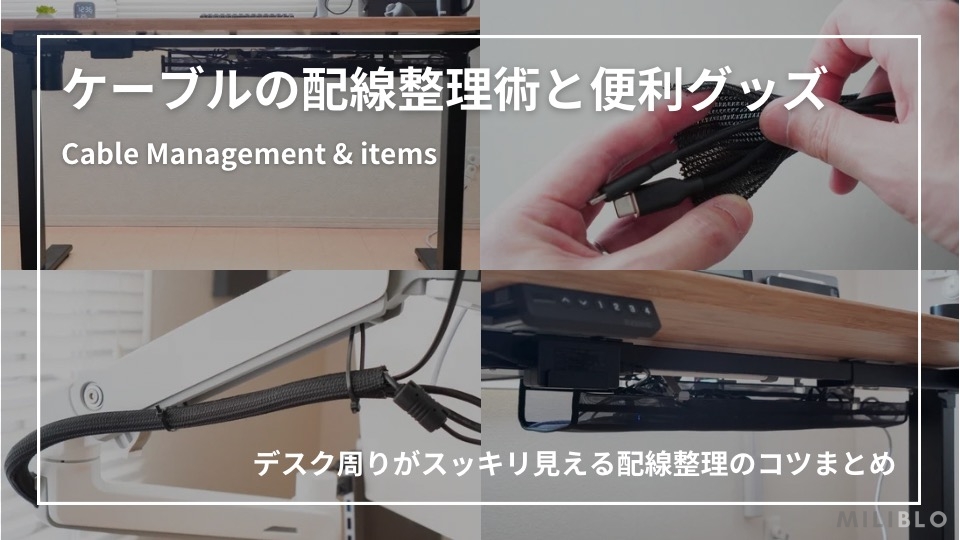
充電器を1台にまとめても、ケーブルが床や天板裏で散らかっていると、見た目はあまり変わりません。配線全体まで整えると、デスク周りのすっきり感はかなり変わります。
100W充電したいならケーブルも確認する
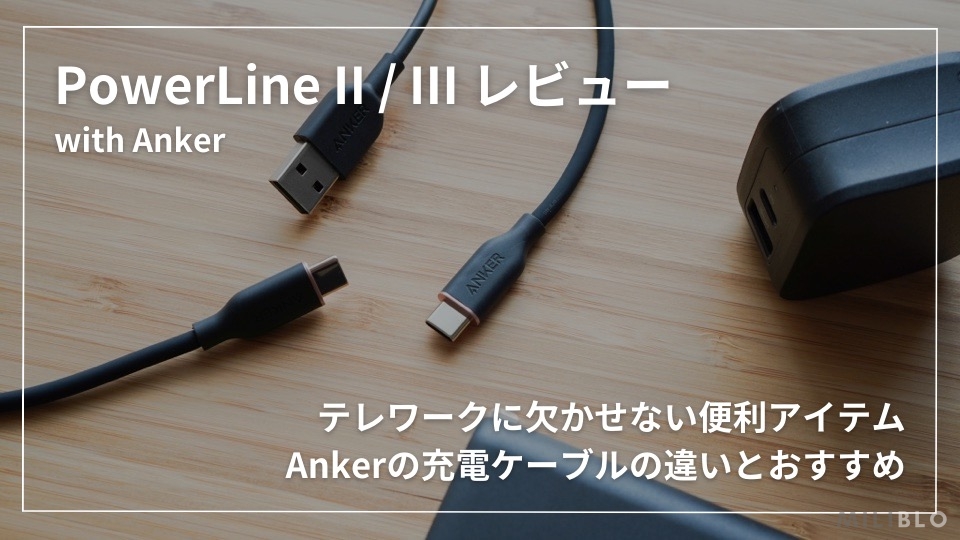
USB-C充電器を100Wにしても、ケーブル側が100Wに対応していないと、十分な出力が出ないことがあります。特にMacBookや高性能ノートPCを充電する場合は、充電器だけでなくケーブルも確認しておきたいところです。
見るポイントはこのあたりです。
- 100W対応か
- USB PD対応か
- ケーブルの長さがデスクに合うか
- やわらかく取り回ししやすいか
- デスク上に出しても邪魔にならないか
ケーブル選びで迷う場合は、Anker PowerLineシリーズの違いを整理したこちらの記事も参考にしてみてください。
よくある質問
まとめ:まず65W・3ポート。用途に合わせて100Wや巻き取り式を選ぶ
在宅ワークのデスク用USB-C充電器は、まず65W・3ポートを基準に選ぶと失敗しにくいです。用途別に整理すると、以下のようになります。
| 使い方 | 選ぶ基準 | 商品例 |
|---|---|---|
| MacBook Air・iPad・スマホ中心 | 65W前後・3ポート | CIO NovaPort TRIO 65W |
| MacBook Proや複数台をまとめたい | 100W前後 | Anker Prime Charger 100W |
| ケーブルを減らしたい | 巻き取り式 | UGREEN Nexode 65W 巻き取り式 |
| 電源タップごとまとめたい | 充電ステーション型 | Anker Nano Charging Station 7-in-1 |
USB-C充電器を1台にまとめるだけでも、デスク上のケーブルはかなり整理しやすくなります。
充電器だけでなく、ケーブルや電源タップの置き場所まで整えると、デスク全体の見た目がさらにすっきりするので、ぜひ下の記事も一緒に読んでみてください。
▼ 関連記事