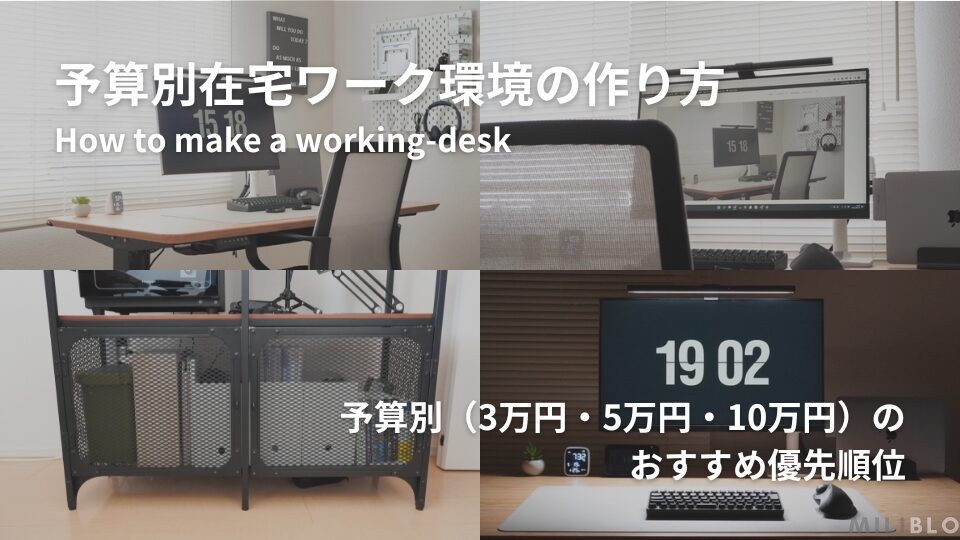
在宅ワークのデスク環境を整えようとすると、デスクやチェアはもちろん、充電器や収納グッズ、配線整理アイテムのような小物まで買った方が良さそうなものが多く、どこから手をつけていいか分からなくなることがあります。
私自身も、在宅ワークを始めたばかりの頃、一気に色々買ったり、逆にお金をケチったり、右往左往しながら今のデスク環境まで辿り着きました。その経験から思うのは、これから在宅ワーク環境を一から整えるなら、最初に見るべきなのは「安く買えるもの」ではなく、「毎日の作業姿勢に効くもの」です。
 イチ
イチ今から一から揃えるなら、まず仕事する場所と姿勢を整えて、そのあと必要に応じて快適化アイテムを足していく順番にします。
まずは仕事する場所を作る。次にノートPCの目線を上げる。キーボードやマウスで入力環境を整える。そのうえで、細かい快適さを足していく。
この順番の方が、在宅ワークのしんどさを減らしやすいと思います。この記事では私のこれまでの経験から「何から買うべきか?」を予算別に順を追って整理しました。
この記事でわかること
- 予算3万円・5万円・10万円で何を優先すべきか
- 安いものから買う前に知っておきたいこと
- PCスタンド・キーボード・デスク・昇降デスクの選ぶ順番
- 充電・配線などのアイテムを整えるタイミング
テレワークに必要なもの全体を確認したい人はこちらの記事が詳しいですし、気になる予算帯から先に読んでもOKです。
快適な在宅ワークライフを送るためのヒントとしてぜひ最後まで読んでみてください。
デスク環境は、安いものではなく「身体への影響が大きいもの」から揃える
在宅ワークのデスク周りで気になるストレスには、主に3種類あります。
- 毎日気になる「作業姿勢・首・肩のつらさ」
- 作業中に気になる「目線や作業スペースの狭さ」
- 長時間続けると出てくる「腰のつらさ・座りっぱなしの疲れ」
予算が少ないからといって、充電器や収納グッズなど安い小物から買えばいいわけではありません。
まず整えるべきなのは、毎日の作業姿勢に直接効くものです。
| 予算 | 狙うべきゴール | 優先するもの |
|---|---|---|
| 〜3万円 | ノートPC作業の姿勢を整える | PCスタンド・キーボード・マウス(机がない人は簡易デスクが先) |
| 〜5万円 | 仕事専用のデスク環境を作る | デスク・PCスタンド or モニターアーム |
| 〜10万円 | 長時間作業できる環境に近づける | 昇降デスク・チェア・外部モニター周り |
| 仕上げ | 充電・配線・収納を整える | USB-C充電器・配線整理・収納 |
充電・配線を整えることは快適さにかなり効きます。でも、デスク環境を一から整えるなら、まずは作業姿勢と仕事する場所を優先した方が、同じ予算でも満足度が高くなりやすいです。
イチ充電・配線類のアイテムは、後半の方で揃えても十分だと思いますよ
3万円なら、まず姿勢を整えることを考える
3万円あっても、昇降デスクや高級チェアを買う必要はありません。でも、充電器や収納グッズだけで終わらせるのも、予算の使い方として優先順位が弱いと思います。
まず確認したいのは、仕事専用の机があるかどうかです。
食卓やローテーブルで仕事している人は、PCスタンドより先に簡易デスク・作業台を確保することを優先してください。作業する場所が決まらないと、PCスタンドや充電器類を買ってもあとでデスク環境に合わせて買い直しになる可能性があります。
机がある人は、ノートPCを机に直置きするスタイルを変えることを考えてみてほしいです。
ノートPCを直置きしたまま使っていると、画面が低いため自然と首を前に傾ける姿勢になります。1〜2時間の作業なら気にならなくても、在宅ワークで1日中続けると肩・首への影響が出やすいです。
イチPCスタンドと外部キーボード・マウスを導入してから、首・肩の重さが明らかに減りました
- 簡易デスク・作業台
(まだ仕事専用の机がない場合):食卓やローテーブル作業から抜け出すことが最初のゴールです
折りたたみデスクや簡易作業台でも十分です - PCスタンド
(ノートPCを直置きしている場合):画面を目線の高さに上げるだけで、首・肩への負担が減ります
スタンドを使うとキーボードが遠くなるため、外付けキーボードとセットで用意するのがおすすめです - 外付けキーボード
PCスタンドとセットで使います。キーボードを手元に置ける分、姿勢が安定します - マウス
トラックパッド作業を長時間続けると、手首・腕が疲れやすいです
外付けマウスに変えるだけで疲れ方が変わります
全部揃えようとせず、今いちばん気になっているものから買うのがおすすめですし、すでに持っているものがあれば、それを使い続けるで全然OKだと思います。
以下は費用の目安です。
| アイテム | 予算目安 |
|---|---|
| 簡易デスク・作業台(机がない場合) | 〜20,000円 |
| PCスタンド | 〜5,000円 |
| 外付けキーボード | 〜15,000円 |
| マウス | 〜15,000円 |
予算が3万円なら、充電器や配線整理グッズは後回しで十分です。まずは日々の作業姿勢に影響するものを揃えてから、充電・配線を整えたほうが満足度が高いと思います!
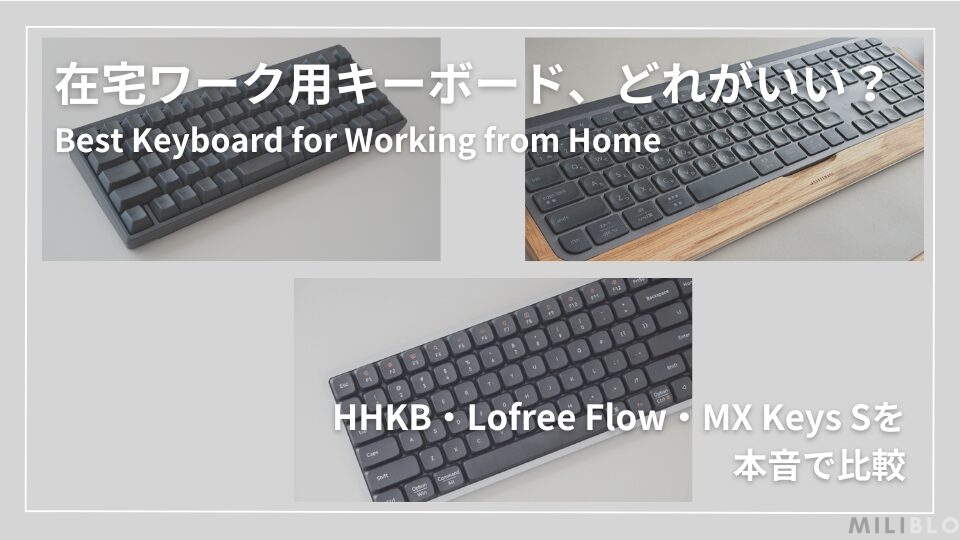
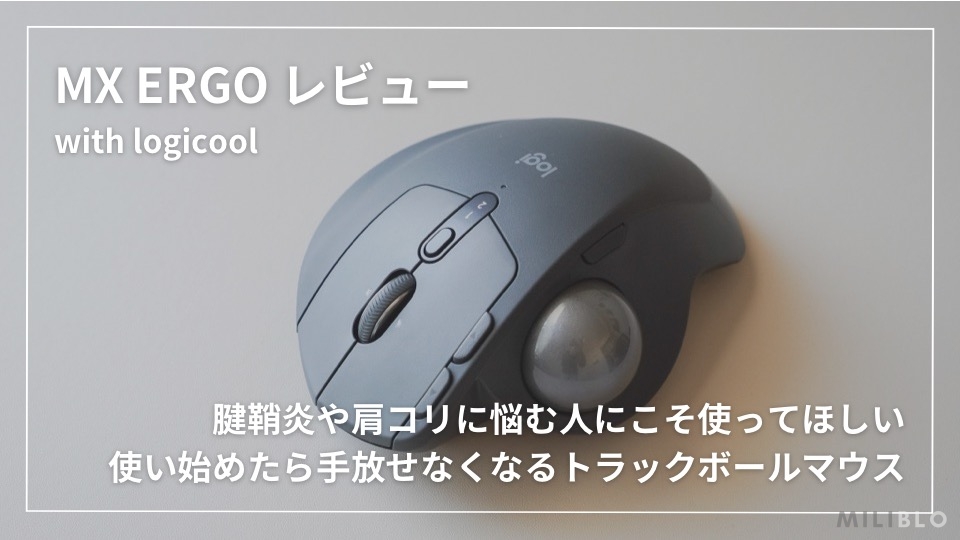
イチキーボードやマウスの選び方が気になる人は以下の記事が参考になると思います
5万円なら、仕事専用のデスク環境を作る
予算が5万円あるなら、便利グッズをいくつか追加するより、「仕事専用のデスク環境を作る」ことをゴールにした方がいいと思います。食卓やリビングの片隅で仕事している人は、まずデスクを確保することを優先してください。
イチ私は仕事専用のデスクを持つことで、仕事とプライベートの切り替えがしやすくなりました
仕事専用のデスクがあると、「この机の前に座ったら仕事モード」という切り替えが自然にできるようになります。食卓作業では難しかった、作業に使うものをデスクに置いたままにできる点も地味に助かります。
- デスク(仕事専用スペースを作る)
シンプルな天板とスチール脚の組み合わせでも、仕事専用の場所があるだけで作業のしやすさが変わります。5万円予算なら、まずここに予算を使うのがおすすめです - PCスタンド or モニターアーム(目線を整える)
外部モニターを使っている人はモニターアームが有効です。ノートPC作業が中心の人はPCスタンドから始めてもいいです - キーボード・マウス(入力環境を整える)
PCスタンドを使う場合は外付けキーボードとセットで用意します - 電源タップ・最低限の配線整理(余裕があれば)
デスクを固定したら、足元の電源まわりだけ整えておくと後が楽です。本格的な配線整理は、デスクやPC周りの土台ができてからで大丈夫です。 - デスクマット(作業面を安定させる)
置くだけで作業スペースがひとまとまりになります。余裕があれば用意しておくといいです
私も使う前は半信半疑でしたが、モニターアームを入れてスタンドを外したときの机の上の広さの変化はかなり大きかったです。デスクが用意できたら、次に外部モニター+モニターアームで目線を整えるのがおすすめです。
以下は費用の目安です。
| アイテム | 予算目安 |
|---|---|
| デスク(シンプルなものから) | 〜25,000円 |
| モニターアーム(外部モニターがある場合) | 〜20,000円 |
| PCスタンド+キーボード+マウス | 〜20,000円 |
| 最低限の配線整理・電源タップ(余裕があれば) | 5,000〜10,000円 |
外部モニターを使っていない人は、モニターアームの優先度は下げてしまってOKです。その分をデスクやPCスタンド・入力環境に使う方がいいと思います。
予算が5万円もあるとデスクチェアや昇降デスクも見たくなりますが、いろんなものを買うことを考えると、この予算感だと中途半端な選択になりやすいと思います。チェアや昇降デスクは10万円規模で考えた方が、長く使えるものを選べます。
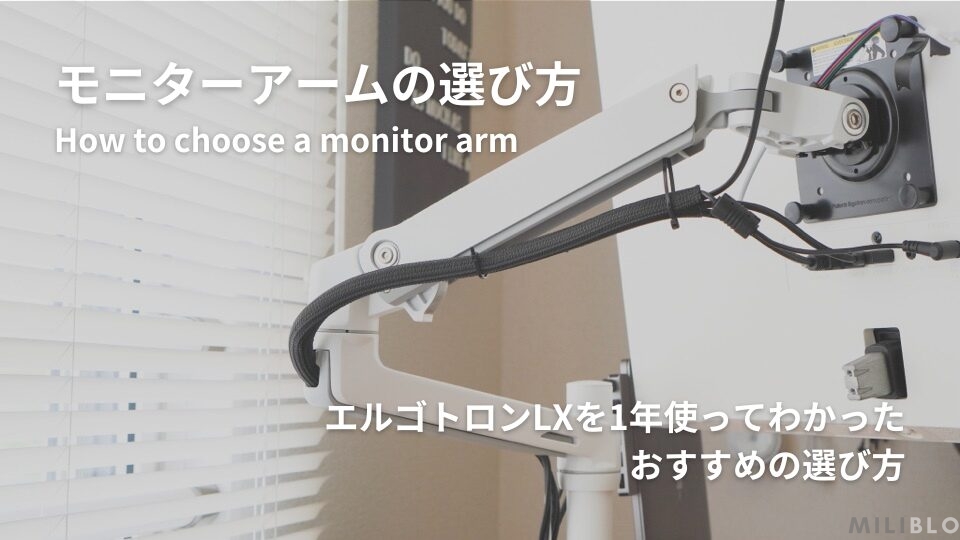
イチモニターアームの選び方については以下の記事が参考になると思います
10万円なら、長時間作業できる環境に近づける
予算が10万円あるなら、昇降デスクやチェアへの本格的な投資を検討できる額です。デスクやマウス・キーボードと合わせると「デスク環境が仕上がってきたな〜」と感じると思います。
ただし、昇降デスクとチェアのどちらを先に買うかは、今の不満によって変わります。両方買おうとすると予算10万円でも厳しいので、今いちばん困っている体の状態から選ぶのがおすすめです。
| 今の悩み | 優先するもの |
|---|---|
| 腰・肩がつらい | デスクチェア |
| 座りっぱなしがつらい・気分転換したい | 昇降デスク |
| 机が狭い・作業スペースが不安定 | しっかりしたデスク |
| 画面が足りない・肩がつらい | 外部モニター+モニターアーム |
- 昇降デスク
(座りっぱなしがつらい・午後から集中が落ちやすい場合)
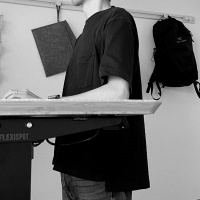
疲れたときに立って作業できるようになると、長時間座りっぱなしを避けやすくなります。FlexiSpotを使い始めてから、座りっぱなしでぼーっとしてしまう時間が減りました - オフィスチェア
(腰・肩・姿勢への負担が大きい場合)
長時間座るなら重要な投資対象です。具体的な比較は専門記事に任せます - 外部モニター+モニターアーム
(画面が狭い・目線が合わない場合)
デスクと姿勢の土台ができていれば、モニター環境を整えると作業の快適さがさらに上がります
昇降デスクとチェアは両方高額なので、予算10万円では片方に絞るケースが多いです。以下は費用の目安です。
| アイテム | 予算目安 |
|---|---|
| 昇降デスク | 40,000〜80,000円 |
| オフィスチェア | 30,000〜70,000円 |
| 外部モニター+モニターアーム | 20,000〜50,000円 |
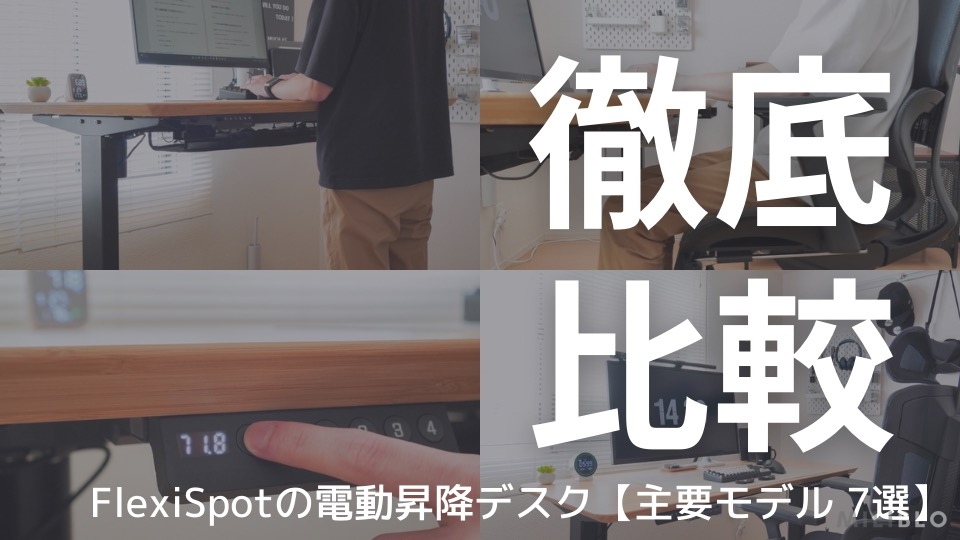
昇降デスクはサイズや脚フレームで迷いやすいので、検討するならこちらの記事が参考になると思います。
今の不満別に、最初に買うものを決める
ここまで予算別に揃え方を整理してきましたが、実際には「今どこに不満があるか」で最初に買うものは変わります。同じ3万円でも、食卓で仕事している人と、すでにデスクはあるけれどノートPCを直置きしている人では、優先するものが違います。
迷ったら、まずは今の不満に一番近いところから決めるのがおすすめです。
イチ振り返ると、PCスタンドとキーボードを先に入れたのが一番作業への影響が大きかったです
- PCスタンドとキーボードを使い始めた
→ 首・肩への負担が減って長時間作業しやすくなった - 仕事専用のデスクスペースを作った
→ 仕事モードに切り替えやすくなった - モニターアームを導入した
→ スタンドがなくなって机の上が広くなった - 昇降デスクに切り替えた
→ 疲れたときに立って作業できるようになった - 充電・配線を整えた
→ 机まわりがすっきりして、作業前の準備が楽になった
今の不満別に、最初に買うものをまとめました。自分のデスクに近い行から確認してみてください。
| 今の不満 | 最初に買うもの | 次に買うもの |
|---|---|---|
| 食卓やローテーブルで仕事している | デスク | PCスタンド・キーボード・マウス |
| ノートPC作業で首・肩がつらい | PCスタンド | キーボード・マウス |
| トラックパッド作業で手が疲れる | マウス | キーボード |
| 机が狭く感じる | モニターアーム(スタンドを外す) | デスクマット |
| 長時間座ると腰がつらい | チェア | 昇降デスク |
| 座りっぱなしが気になる | 昇降デスク | チェア |
| 手元が暗い・夜間作業が多い | デスクライト・モニターライト | 作業姿勢が整ってから検討 |
すでに不満がはっきりしている人は、該当する詳しい記事から確認してみてください。
まだ迷う場合は、まず「仕事する場所」と「作業姿勢」に効くものから整えるのがおすすめです。
- 机を広く使いたい → モニターアームの選び方ガイド
- 夜の作業が多い → モニターライトはいらない?→1年使った結論
- 長時間作業がつらい → FlexiSpotの選び方ガイド
- 部屋のレイアウトから整えたい → 6畳でもできる在宅ワークのデスクレイアウト
予算があっても、最初から急いで買わなくていいもの
ここまで、予算別に優先したいものを整理してきました。
一方で、便利そうに見えても、最初から急いで買わなくていいものもあります。
どれも最終的には揃えた方がいいんですが、私の経験上「仕事する場所や姿勢を整える前」に買う必要はなかったなと思ったカテゴリを紹介します。
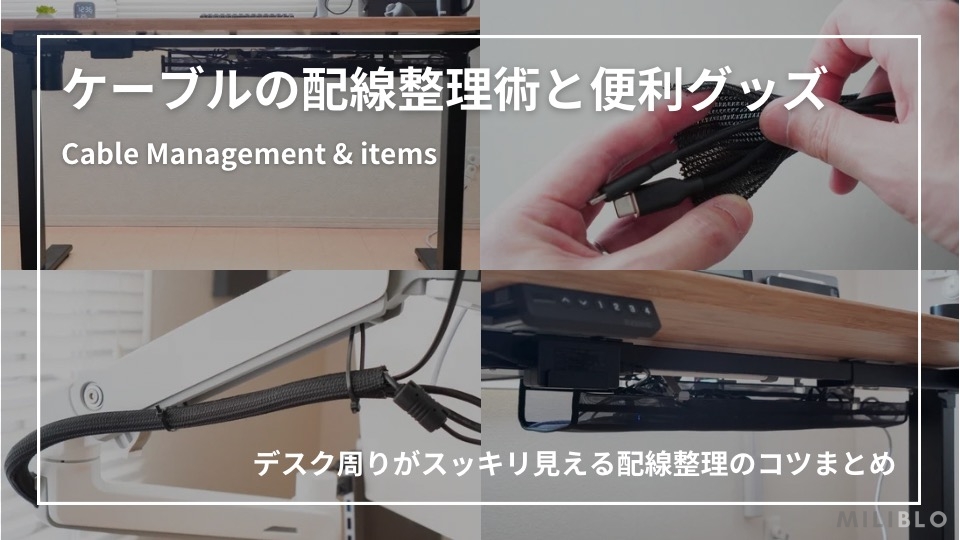
充電・配線・収納グッズ
充電・配線・収納グッズは、在宅ワーク環境づくりで不要なものではありません。むしろ、デスク周りのストレスを減らすうえではかなり効きます。毎朝の「また充電できてなかった」がなくなって、ケーブルを探す時間が減って、小物が定位置に収まる。これだけで作業前の準備がかなり楽になります。
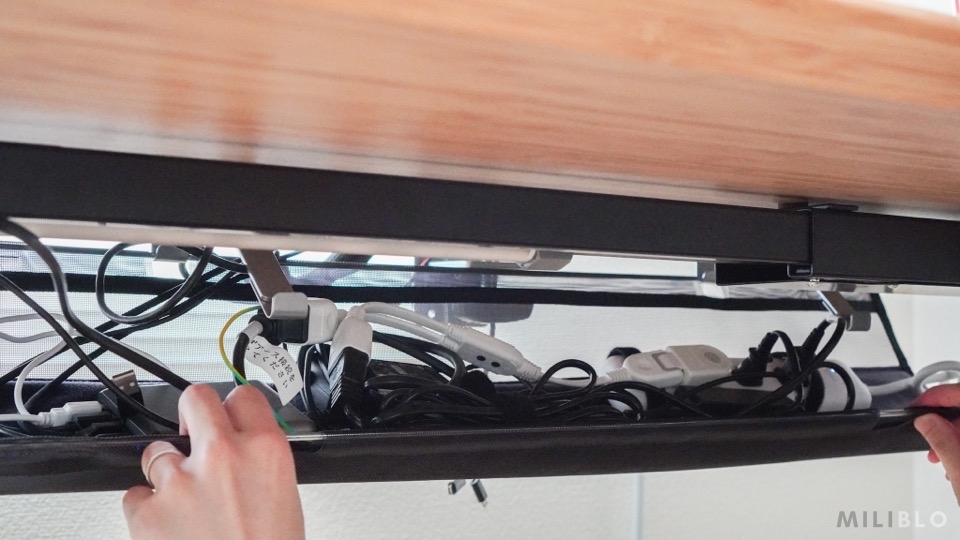
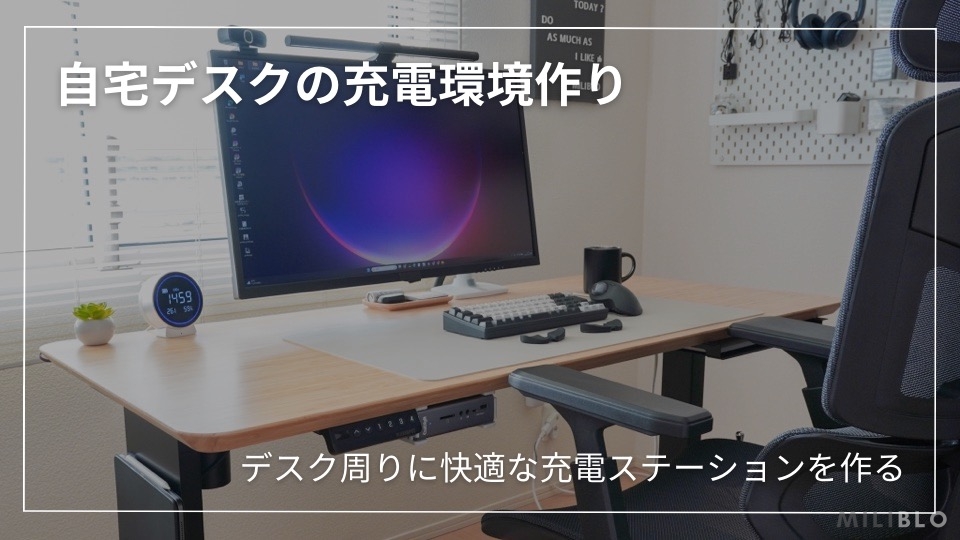
ただ、在宅ワーク環境を一から整える場合、充電・配線・収納は最初に買うものではなく、土台ができてから整えるものです。デスク・PCスタンド・キーボード・マウスなど作業姿勢に効くものを先に整えてから、充電・配線・収納を仕上げていくと効果が出やすいです。
すでにデスク環境が整っている人なら、3万円を充電・配線・収納に使うのはありです。「今の環境に不満はないが、机の上をもっとすっきりさせたい」という場合は、この段階から手をつけるのが一番効果を感じやすいです。
大きめの収納棚
大きすぎると逆に散らかりやすく、結局うまく使えないというケースも多いです。デスク環境の土台ができる前に買うと、置き場所に困ることもあります。
収納を増やす前に、まず机の上で何を使うかを決めた方が、後から無駄になりにくいです。
装飾アイテム
観葉植物やインテリアは気分を上げる効果があります。ただ、デスクや入力環境が整っていない状態で置いても、作業スペースが狭くなるだけになりやすいです。
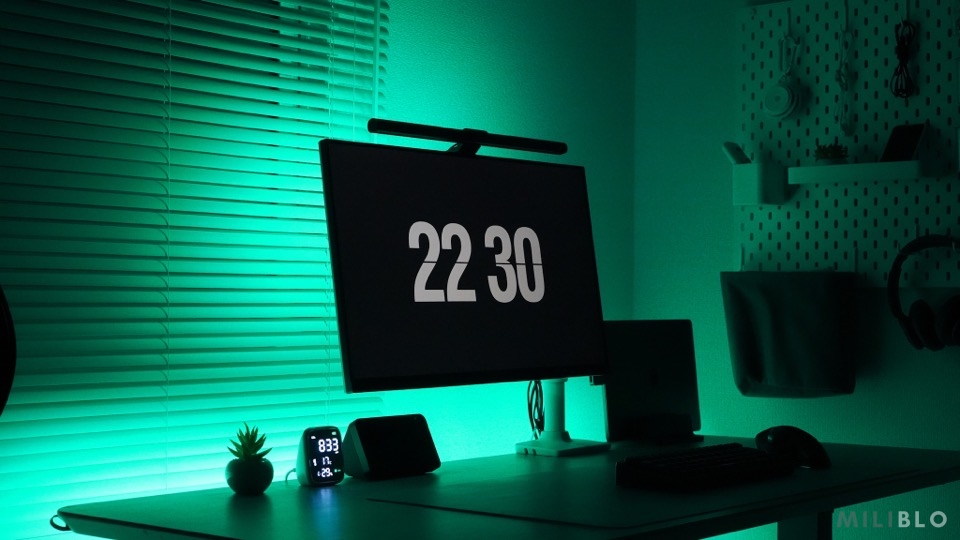
最初に買うものではなく、デスク環境の土台が整ってから余裕があれば取り入れるのがおすすめです。
高額な周辺機器
高額なキーボードやマウス、モニターライトは便利ですが、最初から高額モデルを選ぶ必要はありません。
まずは標準的な価格帯のものを使ってみて、不満や好みがはっきりしてから上位モデルに切り替える方が、自分に合ったものを選びやすいです。
高価格帯のモニタースタンドも同様です。後からモニターアームを導入したら不要になるケースがあるので、環境が整ってから選んだ方が、自分に合ったものを選びやすいです。
まとめ|予算よりも、作業への影響が大きいものから整えよう
この記事では、在宅ワークのデスク環境作りのために「何から買うべきか?」を予算別に順を追って整理しました。
- 仕事する場所を作る(デスク・作業台)
- ノートPC作業の姿勢を整える(PCスタンド・キーボード・マウス)
- 画面まわりを整える(外部モニター・モニターアーム)
- 長時間作業の負担を減らす(チェア・昇降デスク)
- 細かい快適さを仕上げる(充電・配線・収納・デスクマット・必要ならモニターライト)
在宅ワーク環境を整えるなら、安い小物からではなく、まず仕事できる場所・姿勢から整えていくのがおすすめです。
そして、デスクと入力デバイス類をしっかり揃えてデスク環境の土台ができてから、充電・配線・収納を整えていくと失敗しにくいと思います。
ぜひ、この記事を参考にしつつ、快適な在宅ワークライフを過ごしてください!
イチ次は下の記事から自分の悩みに合った記事を読んでみてもらえると、デスク環境作りが捗ると思います!