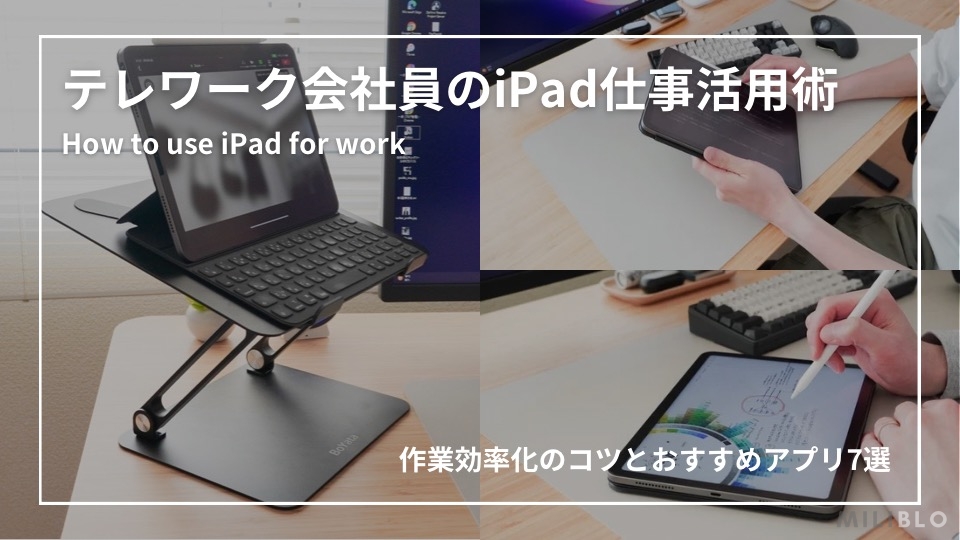
” ビジネスシーンでもiPadを使い倒したい ――― “
私はブログ執筆や写真現像のために iPad を購入しましたが、せっかくなので仕事でも使えないかと色々と試行錯誤してみました。今では毎日のようにiPadを使えるようになり、活用シーンが増えた分だけ満足度も上がって元も取れてる気がします。笑
この記事では、テレワークで働く私のiPadの仕事での活用方法とおすすめのアプリについて紹介します。
この記事で書いていること
- 在宅ワーカーにとってのiPad活用の考え方
- 仕事で役立つ6つの具体的な活用方法
- 愛用のおすすめiPadアプリ・アクセサリー
iPadを持ってても仕事でなかなか使えていない、これからiPadをビジネス活用していきたいと考えてる人は、ぜひ最後まで読んでみてください。
 イチ
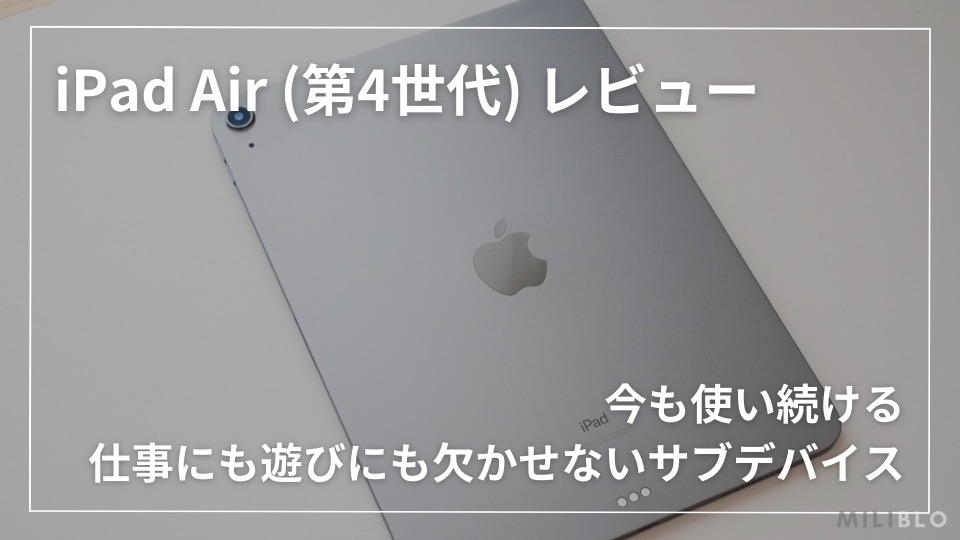
イチこの記事は私が愛用する「iPad Air 第4世代」を使って感じた体験談です
在宅ワーカーがiPadを仕事で使うなら「PCの補助役」から始めるのがおすすめ
結論、在宅ワーカーがiPadを仕事で使うなら、PCの代わりにするより「PCの横に置く補助デバイス」として使うのがおすすめです。
資料作成や複雑なExcel操作までiPadで置き換えようとすると、アプリの制限や操作感の違いでストレスを感じやすいです。
一方で、メモ・タスク確認・Web会議・情報収集のように、PC作業を邪魔しない役割に絞るとかなり便利に使えます。
この記事では、私が1年以上テレワークで使って残った「本当に使う場面」を6つに絞って紹介します。
iPadを仕事で活用しやすい4つの役割
今回紹介する6つの使い方は、大きく分けると次の4つの役割に整理できます。
- 仕事の補助:タスク管理・メモ・Web会議でPCの隣に置いて使う
- 集中環境の整備:作業BGMをiPadに任せてスマホのバッテリーを温存する
- インプット・情報収集:Kindle読書や業務知識の収集を大きな画面でこなす
- 個人タスクの切り分け:副業・ブログ・家庭タスクを仕事用PCと分けて管理する
詳しい使い方は次から紹介していきますが、まとめるとPCの補助ツールとして使うのが一番ハマると思います。
この記事では、iPadをメインPCの代わりにする方法ではなく、PC作業をラクにする“横に置く補助デバイス”としての使い方に絞って紹介します。
イチ自分に合う活用方法を探したい人は、まず早見表から気になる項目を見つけてください
| 活用方法 | 向いている人 | おすすめアプリ・道具 | 始めやすさ |
|---|---|---|---|
| ノート代わりに使う | 会議メモや手書きメモが多い人 | Concept / GoodNotes / 純正メモ | ◎ |
| タスク管理に使う | PC画面を作業専用に空けたい人 | TickTick / Notion | ◎ |
| BGM・集中環境づくりに使う | 集中BGMをPCとは別デバイスで流したい人 | Spotify / YouTube Music | ◎ |
| 情報収集・インプットに使う | 読書や資料確認をPCと分けたい人 | Kindle / Safari | ◎ |
| 個人タスク・副業管理に使う | 本業と個人活動を切り分けたい人 | Notion / TickTick | ○ |
| Web会議・オンライン面談に使う | PCの画面と会議画面を分けたい人 | Zoom / Google Meet | ◎ |
迷ったら、まずは「ノート代わりに使う」か「タスク管理に使う」から試すのがおすすめです。どちらも設定が少なく、PC作業の邪魔をせずにiPadの便利さを感じやすい使い方です。
iPadの仕事活用方法6選|在宅ワーカーが実際に使っている使い方
ここからは、私が実際にテレワークで使っているiPadの仕事活用方法を6つ紹介します!
会社のルールやセキュリティ面を考えると、iPadは仕事用PCを置き換えるよりも、補助デバイスとして使うのが現実的です。
私も実践している、テレワークで使っても問題ない範囲でのiPad活用方法やおすすめのアプリを紹介しているので、ぜひ参考にしてみてください。
1. iPadをノート代わりに使う
MacBookにもiPhoneにもない、iPadだけの利点は「手書き」ができるところ。私がiPadを仕事で使い始めて1番良いなと感じたのは、ノートの代わりとして「アイデア出し」や「メモ」として使うときでした。
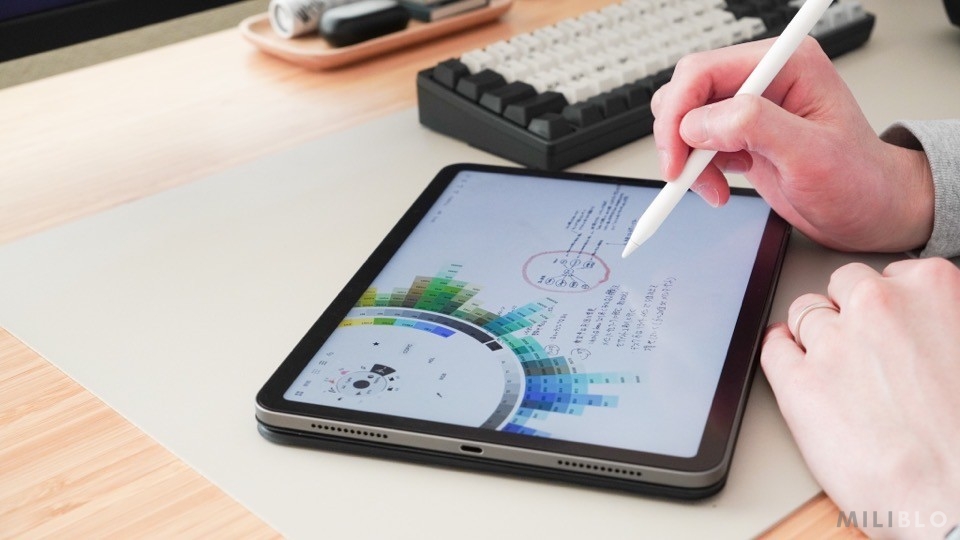
ノートアプリとして人気が高いのは「GoodNotes」「コンセプト」「純正メモ」の3つ。私がよく使うのは「コンセプト」と純正の「メモ」アプリです。
特に「コンセプト」はアイデア出しに使うのに最適で、ノートをかなり大きな幅で拡大・縮小できるのでページを分けずにアイデアの限り描き広げることができます。図面を手書きしたり、私のようにシステム設計のフローを手書きで整理したい人にはピッタリなので、ぜひ試してみてください。
一方で、本格的なアイデア出しのときは「コンセプト」を使いますが、思い立った時にすぐ使うならアプリ起動が早い「メモ」のほうが使いやすいです。
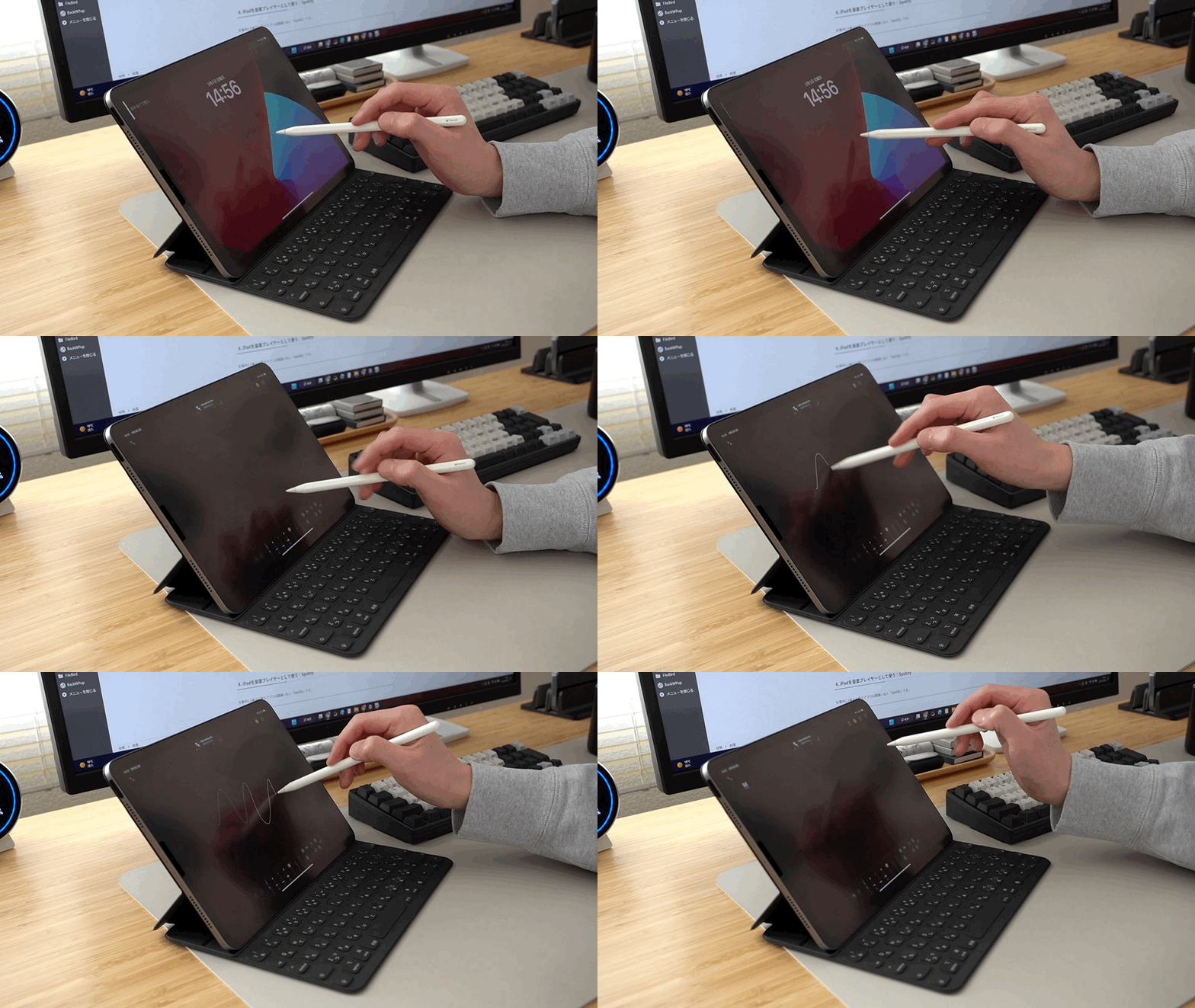
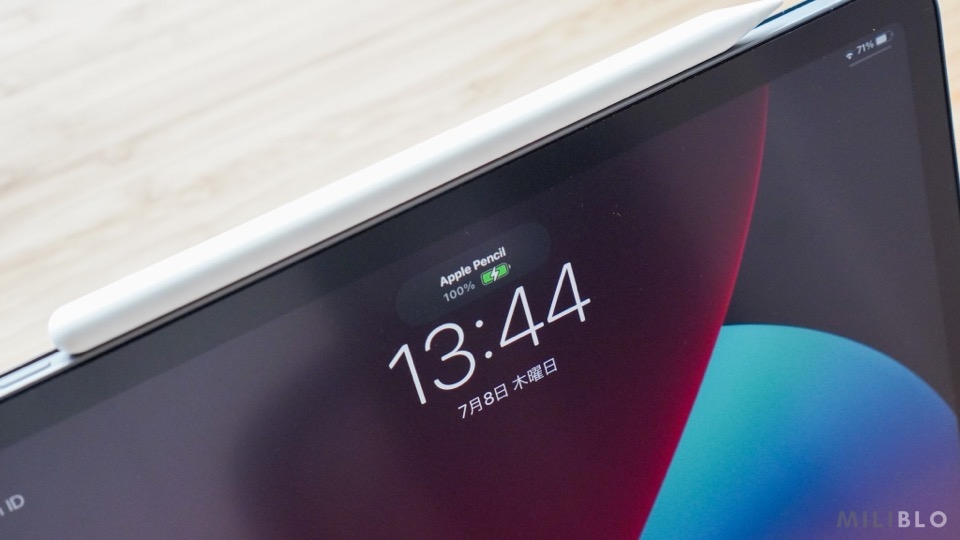
こんな風にロック画面でもApple Pencilでタッチするだけでメモアプリが起動するのはかなり重宝します。使ってなかった人はデフォルトで入ってるアプリなのでぜひ試してみてください。
手書きに使っているApple Pencilとペーパーライクフィルムは、後半の「iPadの仕事活用にあると便利なアクセサリー」で紹介しています。
2. iPadをタスクの管理に使う
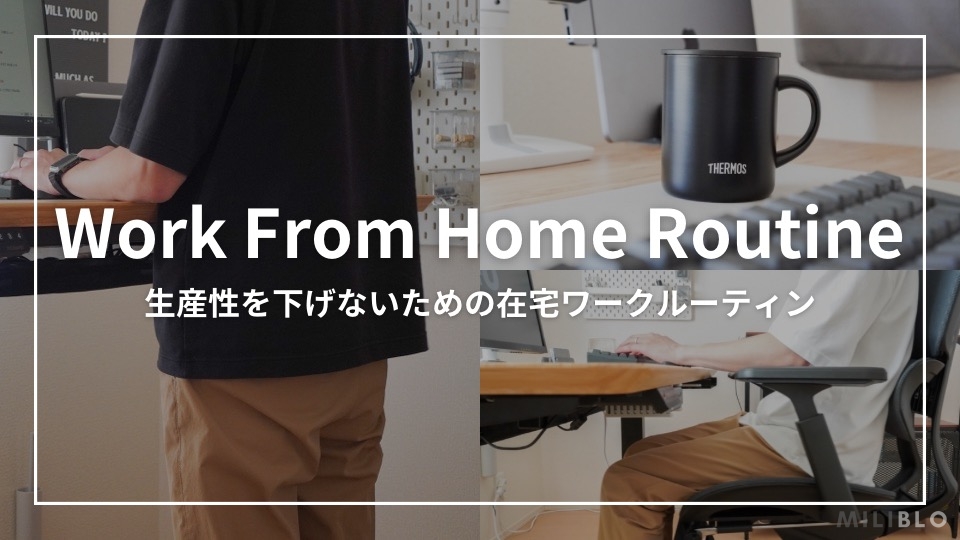
別の記事(私の在宅ワークルーティン)でも紹介していますが、私はその日やるべきタスクを整理してから1日の仕事を始めます。
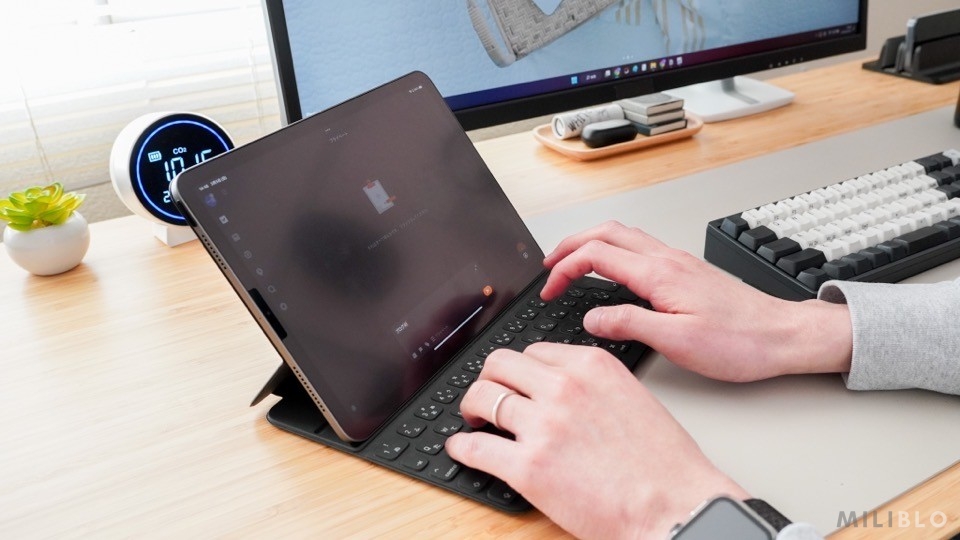
仕事の予定は会社で使っているアプリ(Googleカレンダー)で管理しますが、仕事のことも含めた「タスク管理」は iPad を使うようにしています。
- 細かい仕事のToDo
- 個人でやっている活動のToDo
- 毎日の習慣(筋トレや掃除)
- プライベートの用事(買い物など)
1日にやるべきことは仕事よりもプライベートなことのほうが多かったりもしますし、土日にタスク追加したいこともあるので、会社のパソコンで管理するよりiPadのほうが便利です。
私は「ticktick」というアプリを使っていて、これはiPhoneとiPadの入力内容を同期できるので、出先でふと思いついたタスクも気軽に登録できます。
細かいタスクなら機密情報を記載しなくても自分が理解できる言葉で書ききれますし、仕事中もデスクの横にiPadを置いておくだけなので、セキュリティの問題(会社PCとiPad間でのデータ連携)の心配もありません。
ちなみに「ticktick」はアプリ内に「ポモドーロ機能」を搭載しているので、集中したいときに「ポモドーロテクニック」を使うのも簡単です。
ポモドーロ・テクニックとは?
集中力を最大化するために、1980年代にフランチェスコ・シリロにより開発された人気の高い時間管理テクニックです。
「25分間の作業」と「5分間の休憩」を交互に繰り返し、作業・休憩のサイクルを4回繰り返したら、長い休憩を取ります。
短時間で集中的に作業することで生産性を高めつつ、モチベーションを維持できます。
Asana社ホームページより抜粋
タスク管理以上のこと(スケジュール管理や資料作成)を iPad でやろうとするとデータやファイルを連携したくなりますが、そうなるとセキュリティ面での課題が出てくるので、個人的には「タスク管理のみ」に絞るのが会社員にとって現実的な活用方法だと感じています。
3. iPadを作業BGM・集中環境づくりに使う
私はPCで作業しながら、iPadではSpotifyの集中用BGMやTickTickのタイマーを流すことが多いです。スマホより画面が見やすく、通知で集中が切れにくいので、作業用のサブ画面としてちょうどよく使えます。
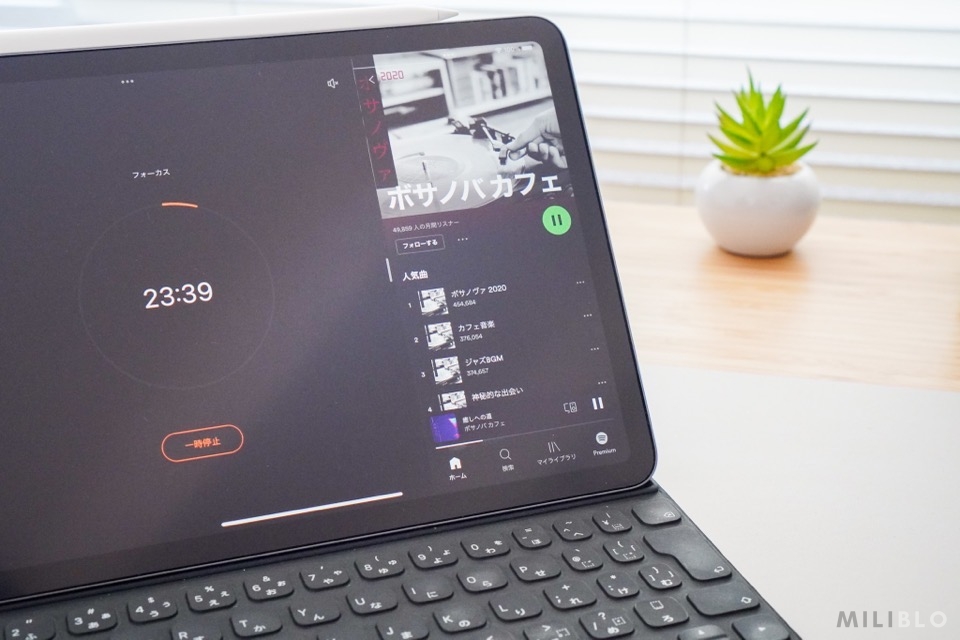
私はSpotifyの「集中用BGM」プレイリストをiPadで流しながら仕事するのが日常です。iPhoneよりもiPadのほうがバッテリー容量が多いので、スマホのバッテリーを消費せず一日中音楽を流せるのが地味に助かっています。
- iPhoneへの通知が来てもBGMが止まらない(デバイスが独立している)
- スマホのバッテリーを消費せず一日中流せる
- TickTickのポモドーロ機能と組み合わせて「25分集中→5分休憩」を回しやすい
集中が必要な作業のときは、タスクリストを開いたTickTickのポモドーロタイマーを動かしながらSpotifyの作業用BGMを流す、というルーティンが一番効きます。「今日やること(タスク)」と「集中の仕組み(BGM+ポモドーロ)」が1台のiPadで完結するのが気に入っています。
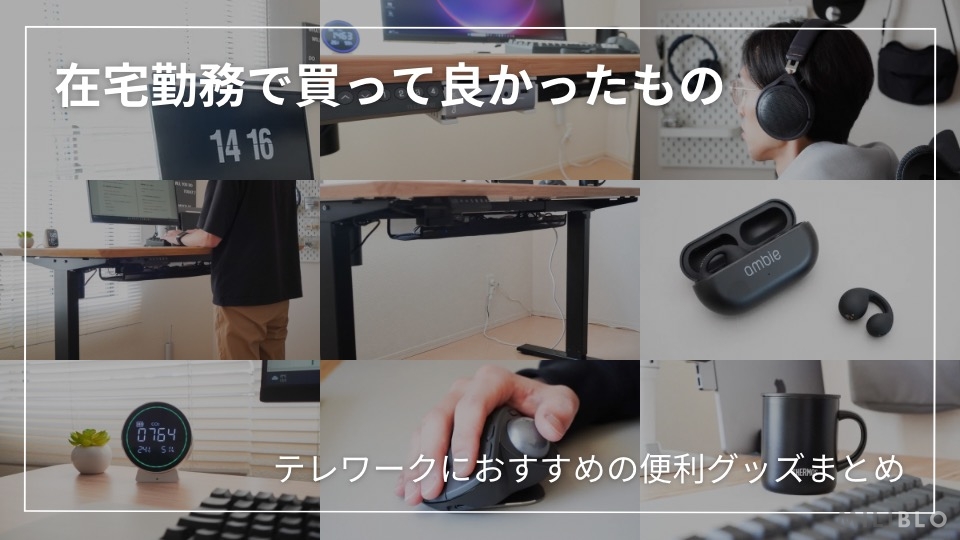
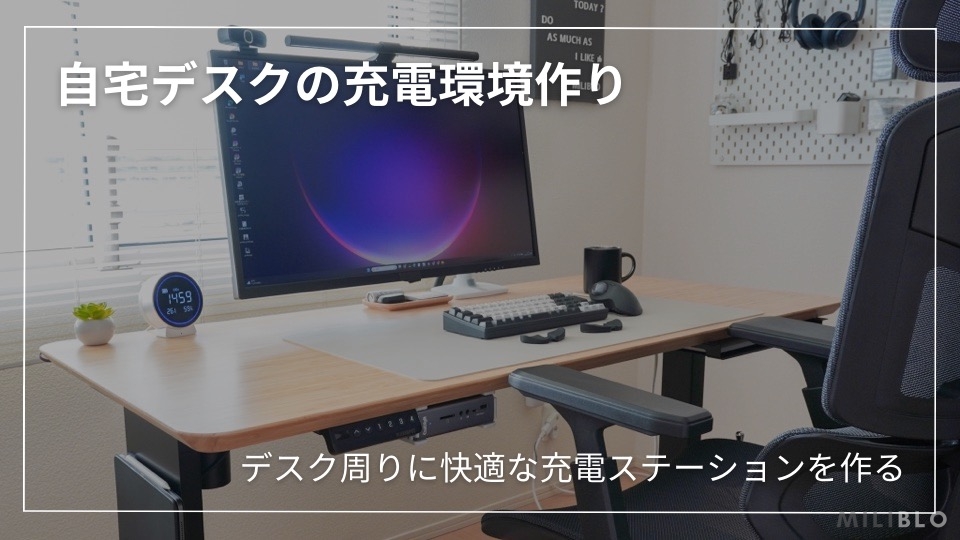
BGMやポモドーロだけでなく、モニター・照明・充電環境・デスク周りの小物まで整えると、在宅ワークの集中しやすさはさらに変わります。作業環境をまとめて見直したい人は、在宅勤務で買ってよかったものも参考にしてみてください。
4. iPadを情報収集に使う
仕事というより自己投資として Kindle Unlimited を使った情報収集をすることもよくあります。
私はブログを運営する中でメディア運営やデザイン・お金に関する本を読むこともあり、購入した本は iPad で読むことが多いです(たまに iPhone でも読みます)。
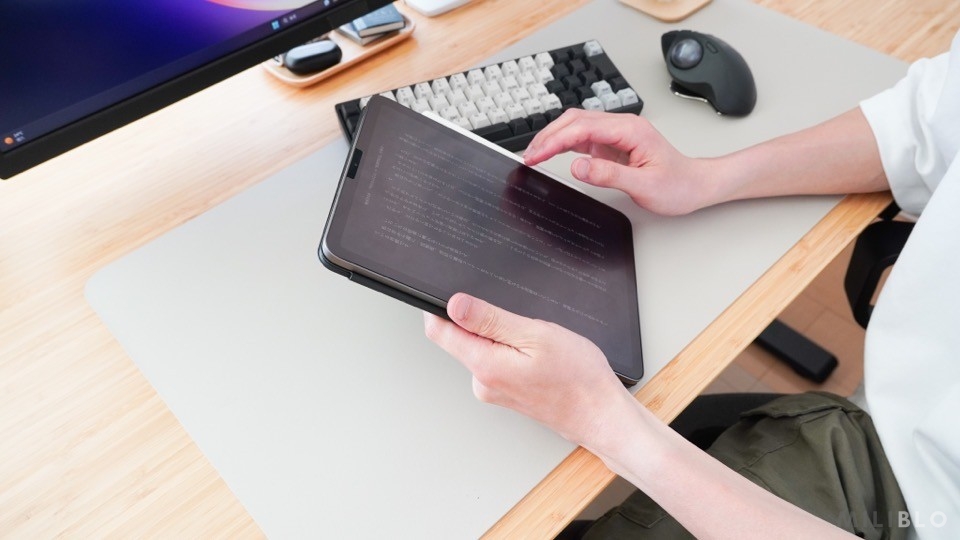
私は記事執筆や画像編集などもするので10.9インチの「iPad Air 4」を使っていますが片手で持つには少し大きいので、持ち運ぶときの身軽さを考えるなら現行のiPad miniのようなコンパクトなモデルのほうが良いと思います。
上で紹介してきた活用方法(ノート代わり、タスク管理など)に比べると利用頻度は減りますが、1つのデバイスで情報収集~実作業にまで使えるのは iPad ならではの利点だと感じています。
5. iPadを個人の活動管理に使う
会社PCで作業していると、個人のタスクやブログ関連のメモまで同じ画面で管理しにくいことがあります。
そのため私は、仕事用PCでは本業の作業に集中し、iPad側でブログ・家庭・個人タスクを確認するようにしています。
会社PCと個人タスクをiPadで切り分けると、作業領域を邪魔しないのが大きなメリットです。会社PCはあくまで仕事専用として使い、ブログ・副業・家庭のタスクはiPad側でまとめて管理する、という役割分担が気に入っています。
私はこのブログ「MILIBLO」の運営・記事執筆のほかに外部メディアでのコンテンツ制作を行なうこともあり、こういった一連の個人での活動管理はすべて iPad で行なっています。
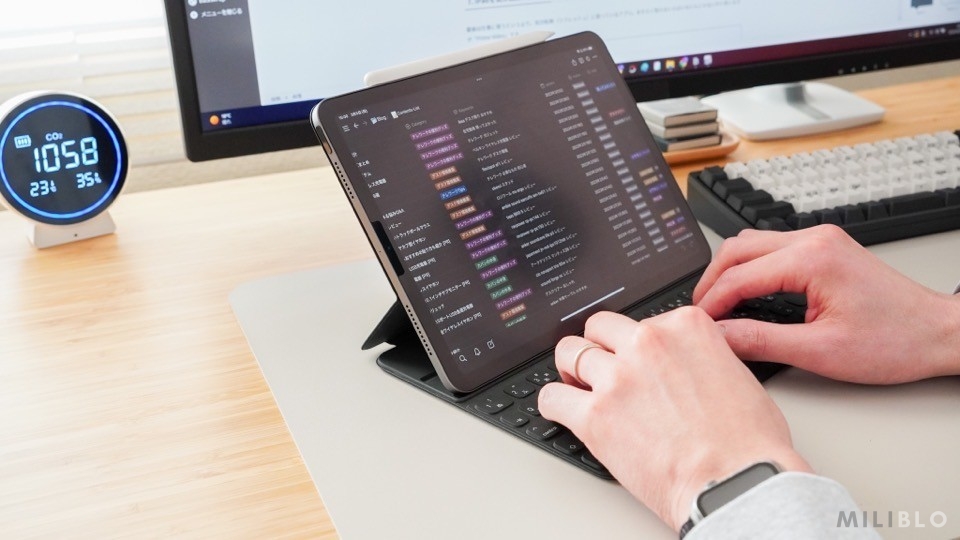
使っているアプリは「Notion」で、記事執筆やブログ内の記事管理に使っています。iPadだけでなくiPhoneにもアプリを入れているので通勤中に執筆することもありますが、デバイス間での更新内容を同期してくれるので内容をコピーする手間がなく本当に重宝してます。
他にも自分の欲しいものリストを一覧にしたり、最近は家計簿としての利用も模索していて、これが無料で使えるのは本当にありがたい限りです。まだ使ったことがない人はぜひ試してみてください。
6. iPadをWeb会議 (オンライン面談) に使う
最後は日々の仕事ではなく、私が2022年の12月頃に転職した時の話。その際に本当に役立ったのが「iPadを使ったオンライン面接」でした。
Web会議まわりでは、iPadは大きく2つの使い方ができます。
- ZoomやGoogle MeetにiPadから参加して、PCの画面を作業用に空けておく使い方
- MacのWebカメラ代わりに使って、画質や見え方を改善する使い方
もちろんパソコンやスマホでもZoomは使えますが、パソコンのインカメラよりも画質がよく、自分の前に画面を設置できるのはiPadならではだと感じました。
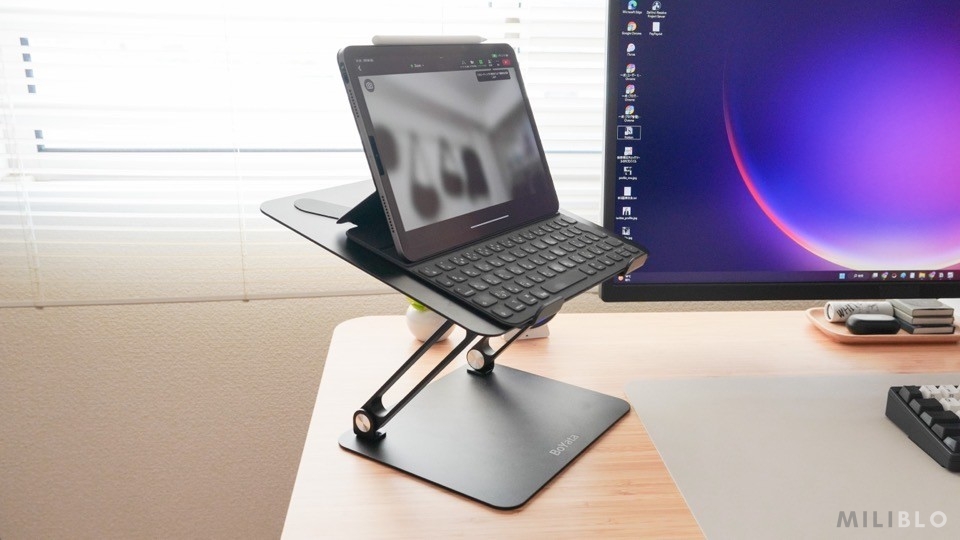
この時はWebカメラを持っていませんでしたが、iPadがあったおかげで転職のオンライン面談を乗り切ることができました。個人的にもブログ仲間とのオンラインミーティングなどでも使っていて、iPad がなかったらスマホの小さい画面を使うかWebカメラを購入するしかなかったので、本当に iPad を持っていて良かったと思います。
「複数ウィンドウを並べながら会議したい」「PCのTeamsをフル機能で使いたい」という場合は、iPad よりも PC + 専用ウェブカメラ の方が快適です。
イチ正直いうと、、、
ここまで紹介した使い方は、iPad単体でもある程度できます
ただ、ノート・タスク管理・Web会議・充電まわりまで快適に使うなら、いくつか周辺機器を揃えた方が使いやすくなります。ここからは、私が実際に使ってみて「iPadを仕事で活用するなら、これはあると便利だな」と感じたアクセサリーを紹介します。
iPadの仕事活用にあると便利なアクセサリー
ここでは、私が実際に使ってみて「iPadを仕事で活用するなら、これはあると便利だな」と感じたアクセサリーを4つ紹介します。
ノート代わりに使うならApple Pencil、デスクで使うなら充電ケーブルやスタンドまわりを整えるだけでも、iPadの使いやすさはかなり変わるので、気になる人はぜひチェックしてみてください。
1. Apple Pencil 第2世代
iPadを使うなら絶対におすすめしたいのが「Apple Pencil」。iPhoneにもMacBookにもない、iPad唯一の個性である「手書き」をしないのはもったいないです。
私はノート代わりに iPad を使ったり、写真の画像編集のような細かい作業では必ずApple Pencilを使います。正直、iPad はタブレットとして使うだけでも十分楽しめますが、もし iPad を使い倒したいと思っているのであればぜひ購入してほしいアイテムです。


 ポチップ
ポチップ
※第2世代は、iPad Air 第4・第5世代に対応するモデルです(私はiPad Air 4で使っています)。現行のiPad Air(M2以降)やiPad mini(第7世代)では使えないので、これから買う人はApple Pencil ProかApple Pencil(USB-C)を選んでください。モデル別の対応は「iPad Airのおすすめアクセサリー」でまとめています。
2. ペーパーライクフィルム
iPad は Apple Pencil を使うことでパソコンでは出来ない「手書き」ができるのが最大の特徴。私はノート代わりにiPadを使うことも多いので、JPフィルター専門製造所の「ペーパーライクフィルム」を貼っています。
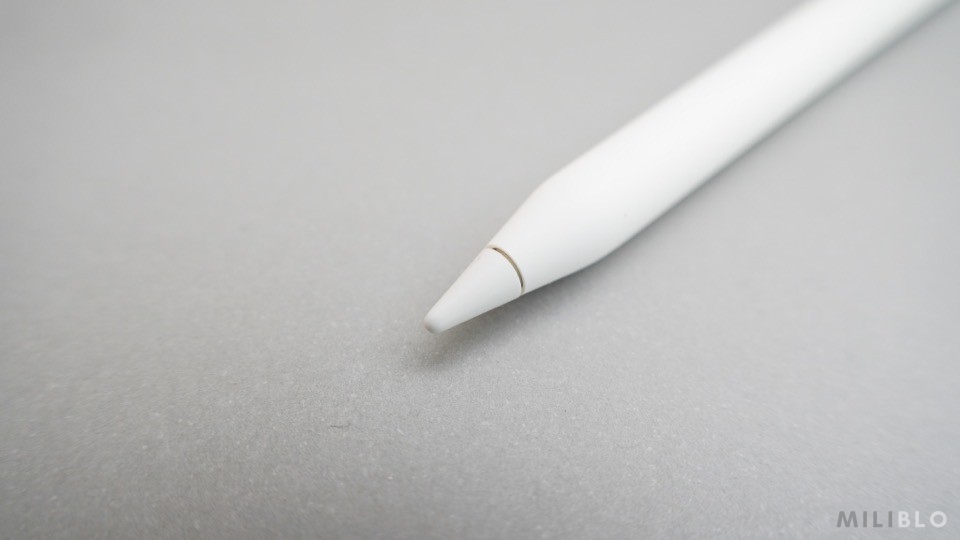
紙のような書き心地、、、というと言い過ぎですが、Apple Pencilの先端はゴム素材になっているのでフィルムがあるとないではペンの滑りがまったく違います。
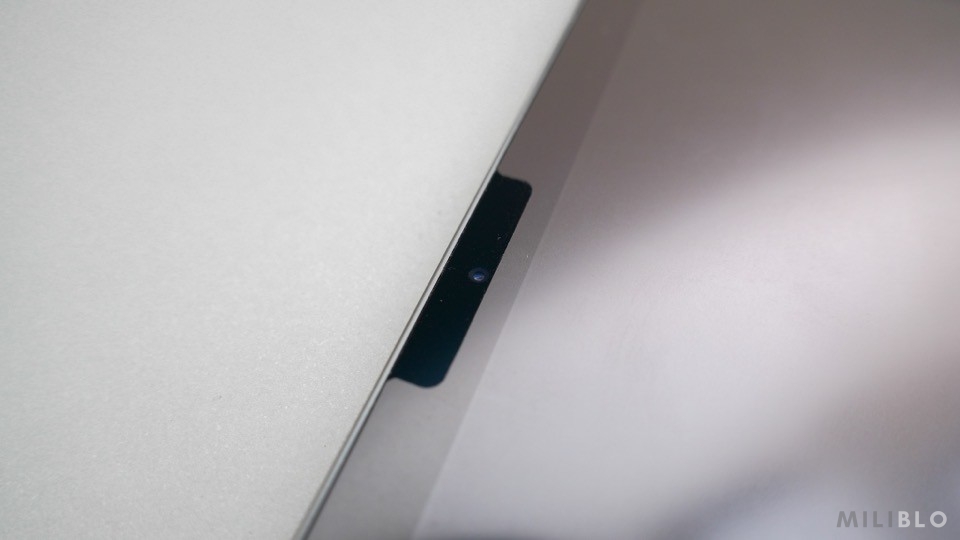
Apple Pencilの先端に付いているゴムは割と固めなので画面保護の意味でもフィルムは貼っておいた方が長く使えるし、書き心地も上がるので一緒に使った方が満足して使えるはずです。
画面保護フィルムとしての役割も果たしてくれることを考えると、iPadを裸で持ち歩きたい人を除いてほぼ全員に必要なアイテムだと思うので、今は使う予定がなくても今後、Apple Pencil にも挑戦してみたいという人は最初から購入しておいたほうがお得だと思うので、ぜひ参考にしてみてください。
 ポチップ
ポチップ
※私が使用しているJPフィルター専門製造所の製品は在庫切れだったので、以下には、iPad Air 第4・第5世代に対応するペーパーライクフィルムの代替品を掲載しています。
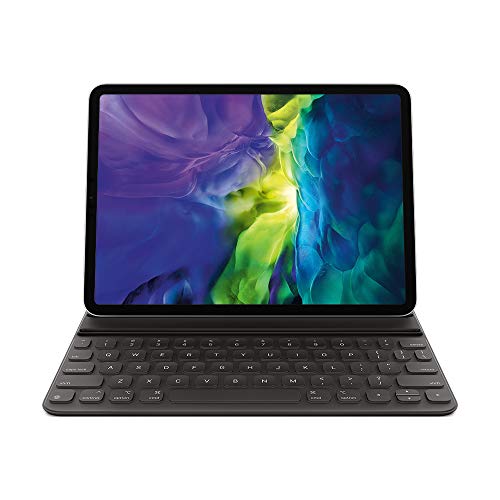
3. ケースカバー|Smart Keyboard Folio
iPadアクセサリーといえば「Apple Pencil」を想像する人も多いと思いますが、私は Apple Pencil 以上に「Smart Keyboard Folio」をよく使います。
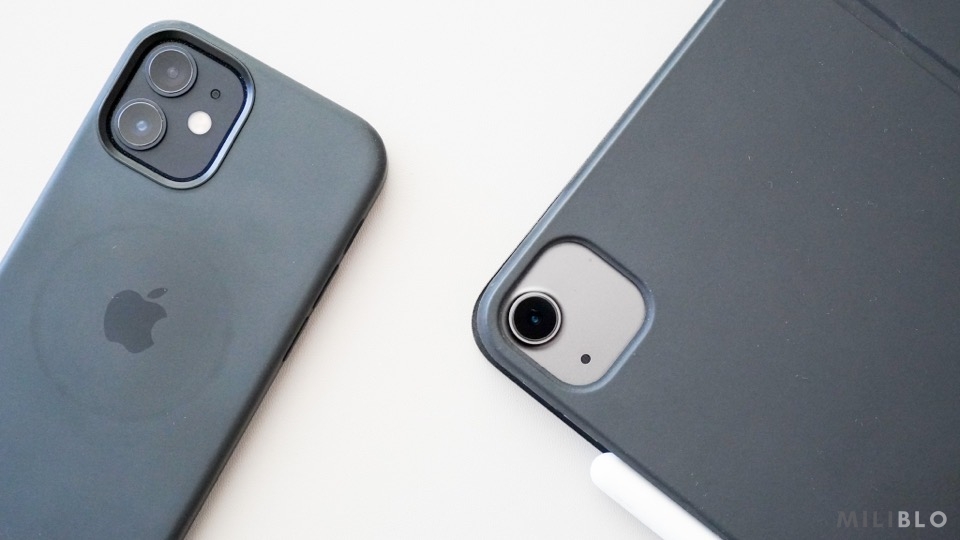
薄くて柔らかいキーボードなので画面が傷付く心配はないし、音が出ないのは嬉しいところ。反面、長時間文字を打つには向かないのが難点です。とはいえ「キーボードはいらないかなぁ」という人でも、iPadの背面カメラは本体から出ているのでケース無しで持ち歩くのはおすすめしません。
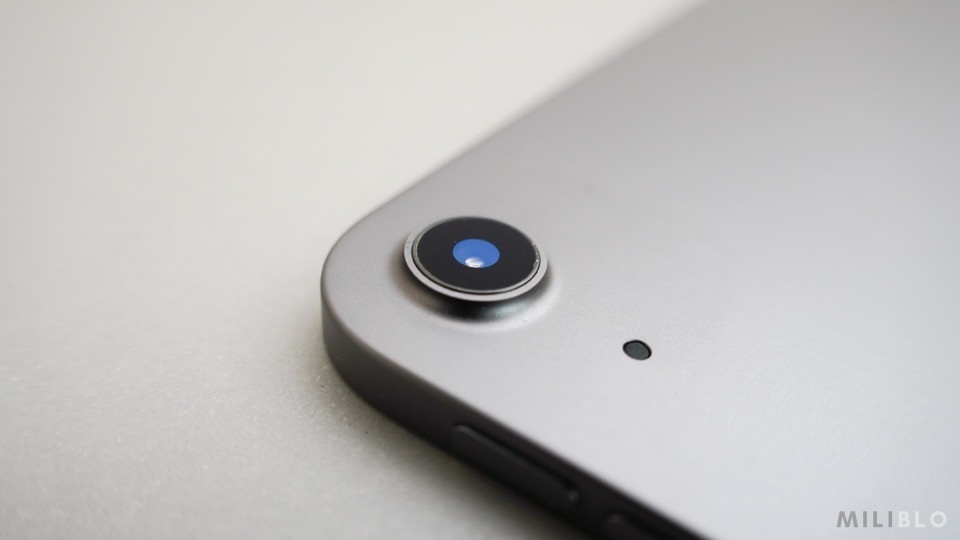
キーボードがあればパソコンのように使えるし、ケース自体が本体を守るカバーにもなるので個人的には「Smart Keyboard Folio」をおすすめします。
ただ、iPadで文字を打たない人にとってはキーボード部分が逆に邪魔に感じると思うので、そんな人はサードパーティ製のケースを選んだほうが良いと思います。(Smart Folio は高いので)ここはあなたの使い方に合わせてどちらかを選んでみてください。
※私が使っているのはiPad Air 第4世代用のSmart Keyboard Folioです。これから現行モデルを購入する場合は、対応するMagic Keyboardやケースを確認してください。

4. Anker PowerLine(USB-Cケーブル)
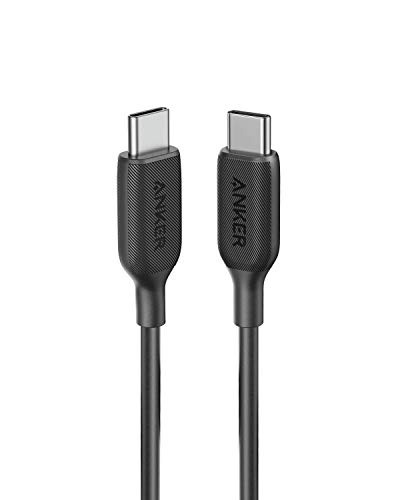
iPadの付属充電ケーブルは長さが短く、デスクで使いながら充電したいときに不便に感じることがあります。Anker PowerLineシリーズはiPadのUSB-C充電に対応しており、断線しにくい設計と1.8mの長さが使い勝手の良さの理由です。
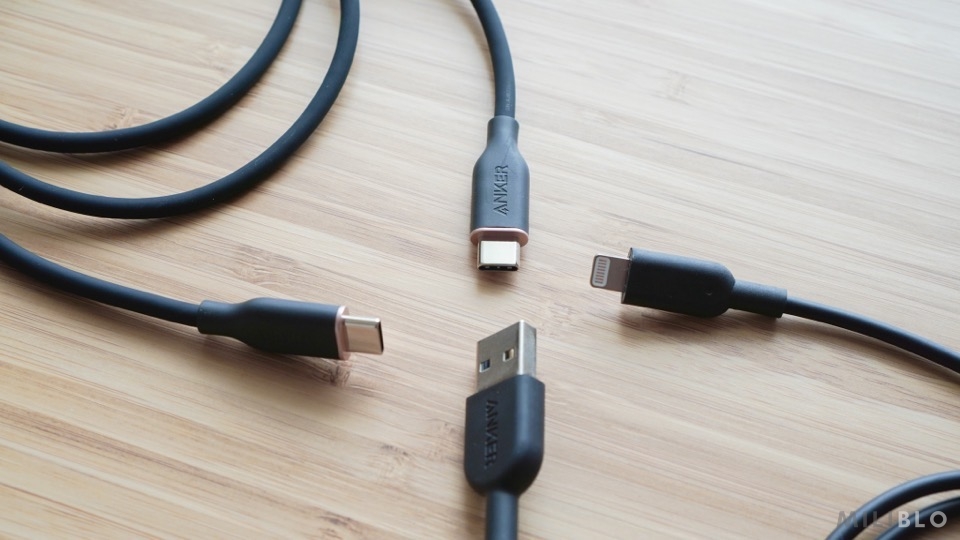
デスクで使うなら PowerLine III、触り心地や収納のしやすさにこだわりたいなら PowerLine III Flowがおすすめです。
 ポチップ
イチ
ポチップ
イチケーブルだけでなく、USB充電器・電源タップ・配線整理までまとめて整えると、iPadをデスクで使うときの快適さがかなり上がりますよ
補足|これから買うなら仕事の補助用途に合わせて選ぼう
この記事の主題は「iPadの使い方」ですが、これから買う人向けに選び方も簡単に補足します。
仕事の補助デバイスとして使うなら、基本は次の考え方で選ぶと失敗しにくいです。
- 幅広く使いたい:iPad Air
- 持ち運び・読書・メモ中心:iPad mini
- 動画編集や重い制作作業までしたい:iPad Pro
イチこの記事で紹介した使い方なら、iPad Air か iPad miniで十分だと思います。
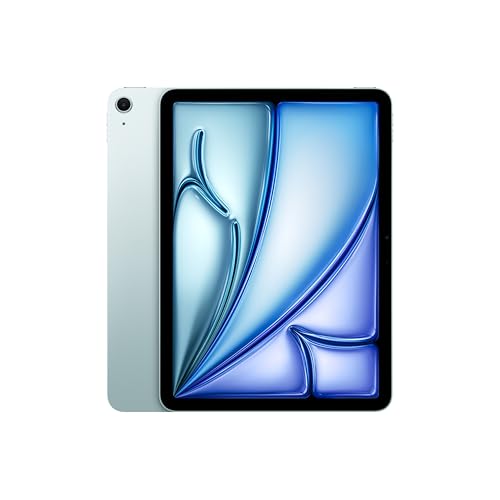
iPadをPCライクにも使うなら「iPad Air」
上で私が紹介した iPad活用方法を ” 全てやりたい! ” という方には「iPad Air」がおすすめです。
iPad Air 4の後継にあたるiPad Air(M4)は2026年3月発売。M4チップ搭載で処理速度が向上し、11インチ・13インチの2サイズから選べます。
- Apple Pencil を使いたい
- 文字も打ちたいからキーボードも使いたい
- メインとは別にサブデバイスとして使いたい
Apple Pencil(USB-C)対応で、Magic Keyboard をつければノートパソコンライクに使えます。初心者の方は純正アイテムで揃えると相性の心配がなくておすすめです。
iPad初心者の方であれば特に最初からサードパーティ製のアイテムを選ぶのは難しい部分もあると思うので、純正のアイテムで揃えておくのが個人的にはおすすめです。
 ポチップ
ポチップ
文字を書くことが少ないなら「iPad mini(第7世代)」
私はブログ執筆や画像編集もするため少し大きめの「iPad Air 4」を使っていますが、ノート代わりや情報収集で使うのがメインの人であれば「iPad mini(第7世代)」もおすすめです。
2024年10月発売の iPad mini(第7世代)はA17 Proチップを搭載。軽量で持ち運びしやすく、Apple Pencil(USB-C)にも対応しています。
- Apple Pencil を使いたい
- なるべく身軽に持ち運びたい
- メインとは別にサブデバイスとして使いたい
iPad Air はキーボードをつけてもパソコンよりは軽いですが、持ち運ぶには少し重ため(キーボードとApple Pencilをつけて約800g)なので、私も文字を書くことがなければ、iPad mini を買っていました。
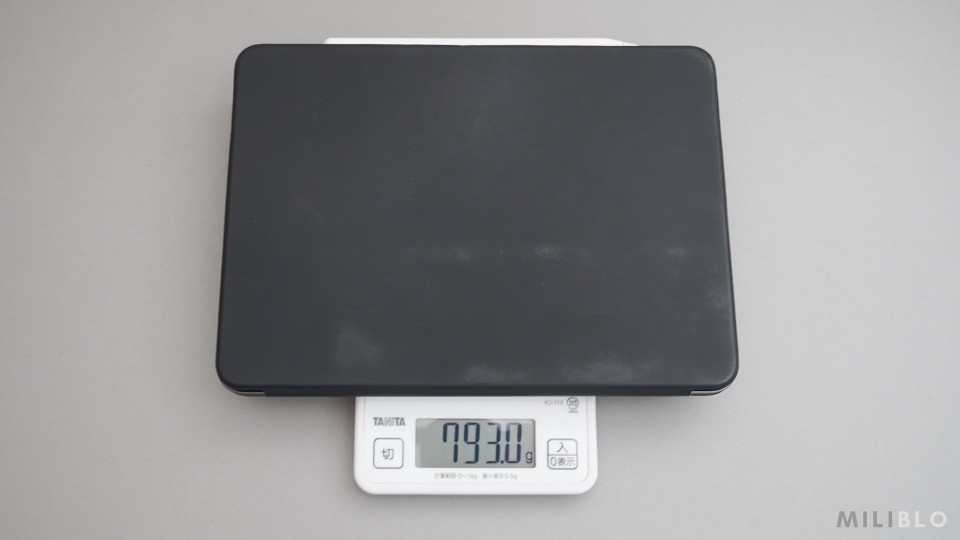
実際に使っているわけではないですが、” iPhoneよりもう少し広い画面が欲しい。Apple Pencil を使ってみたい “ という人であれば、私なら Air よりも mini をおすすめします。
mini なら Air よりも定価で2万円ほど安くなりますし、コンパクトな分だけ身軽に持ち運ぶことができるので、例えば営業職など出先で使いたいことが多い人はぜひ参考にしてみてください。
 ポチップ
ポチップ
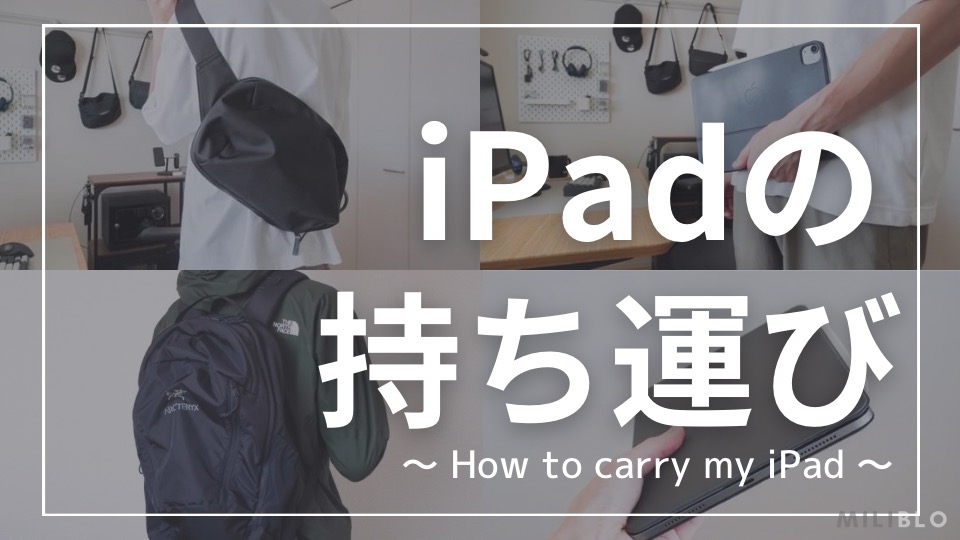
iPadを外出先でよく使うなら、持ち運びケースや一緒に持ち歩くアイテムも合わせて確認してみてください。
より細かく歴代モデルを比較したい場合は、こちらの比較記事も参考になります。ただし、この記事で紹介した使い方なら、まずはiPad AirかiPad miniを候補にすれば十分です。
まとめ|iPadは仕事を置き換えるより、PC作業をラクにする道具として使うのがおすすめ
iPadを仕事で使うなら、いきなりPCの代わりにしようとするより、まずはPCの横に置く補助デバイスとして使うのがおすすめです。
特に在宅ワーカーなら、まずは次の3つから試すと失敗しにくいです。
- 会議メモ・アイデア出しにiPadを使う
- タスク管理をiPadに逃がしてPC画面を作業専用にする
- Web会議や情報収集をPCと分ける
慣れてきたら、持ち運び環境や充電環境を整えると、仕事でもプライベートでも使いやすくなります。
実際に1年以上テレワークで iPad を使ってみて、iPadは良くも悪くも「大きいiPhone・小さいMacBook」だと感じました。明確な使い方を決めずに買うと銭失いになりますが、「PCの補助役」と割り切って使えば、仕事効率を上げてくれる本当に便利なデバイスです。
まずは会議メモかタスク管理から試してみてください。iPadの可能性がきっと広がります。
▼次に読むならこの記事!